안녕하세요! 👋
윈도우 업데이트 알림에 “버전 25H2 사용 가능”이라는 문구가 떴는데, 지금 바로 눌러도 되는 건지 망설여보신 적 없으신가요?
큰 업데이트라는 이름 때문에 왠지 오래 걸리고 문제가 생길 것 같아 미루고 계신 분들도 많으실 겁니다. 막상 검색해봐도 설치 방법부터 시스템 요구사항, 새로 추가된 기능, 알려진 버그까지 정보가 여기저기 흩어져 있어 한 번에 정리하기가 쉽지 않으셨을 텐데요.
오늘은 2026년 7월 최신 기준으로, 윈도우11 25H2 업데이트 방법 3가지와 주요 변경사항, 그리고 업데이트 전에 꼭 알아둬야 할 주의사항까지 한 번에 시원하게 정리해 드리겠습니다.
✅ 3줄 핵심 요약
- 25H2는 “활성화 패키지” 방식이라 24H2를 쓰고 계셨다면 대부분 재부팅 1회, 5분 이내로 설치가 끝납니다.
- 시스템 요구사항은 24H2와 사실상 동일하지만, 저장공간은 공식 64GB 기준과 실사용 40GB 보고가 엇갈리니 여유 있게 확보해두는 것이 안전합니다.
- 설치 방법은 설정 앱 자동 업데이트, 설치 도우미, 미디어 생성 도구(ISO) 3가지 중 상황에 맞게 고르면 됩니다.
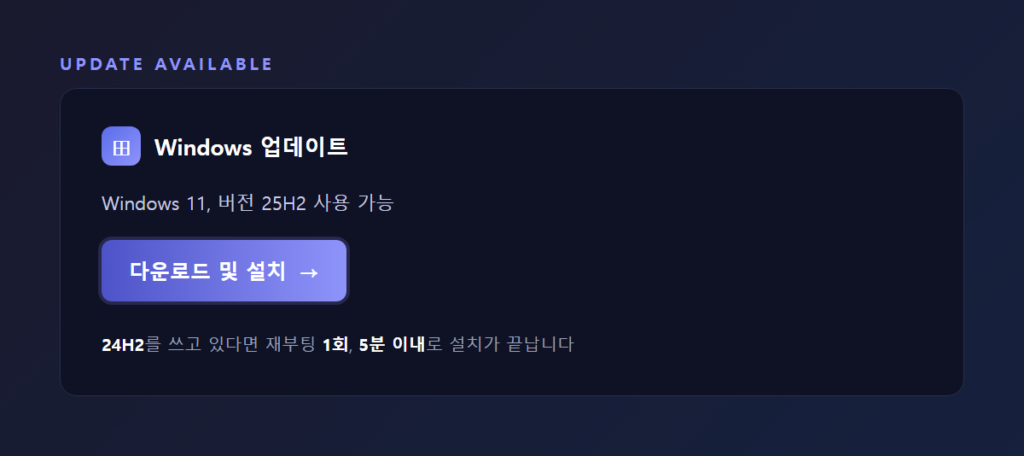
Windows 11 버전 25H2(2025 Update)는 Windows 11의 네 번째 대규모 기능 업데이트로, 2025년 9월 30일부터 순차 배포가 시작됐습니다. 빌드 번호는 10.0.26200이며, WSUS·Configuration Manager를 통한 기업용 배포는 2025년 10월 14일부터 가능해졌습니다.
가장 큰 특징은 “활성화 패키지(enablement package)” 방식으로 배포된다는 점입니다.
이런 방식 덕분에 업데이트 패키지 용량 자체도 기존 대비 약 40% 더 작아졌다는 설명도 있습니다(ITWorld). 다만 24H2를 건너뛰고 그 이전 버전(Windows 10 등)에서 25H2로 올라가는 경우에는 이 짧은 절차가 아니라 일반적인 전체 업그레이드 과정을 거치게 됩니다.
즉, 지금 24H2를 쓰고 계신다면 큰 부담 없이 시도해볼 만하지만, 더 오래된 버전을 쓰고 계신다면 시간을 넉넉히 잡고 진행하시는 게 좋습니다.
💻 업데이트 전 필수 체크! 시스템 요구사항
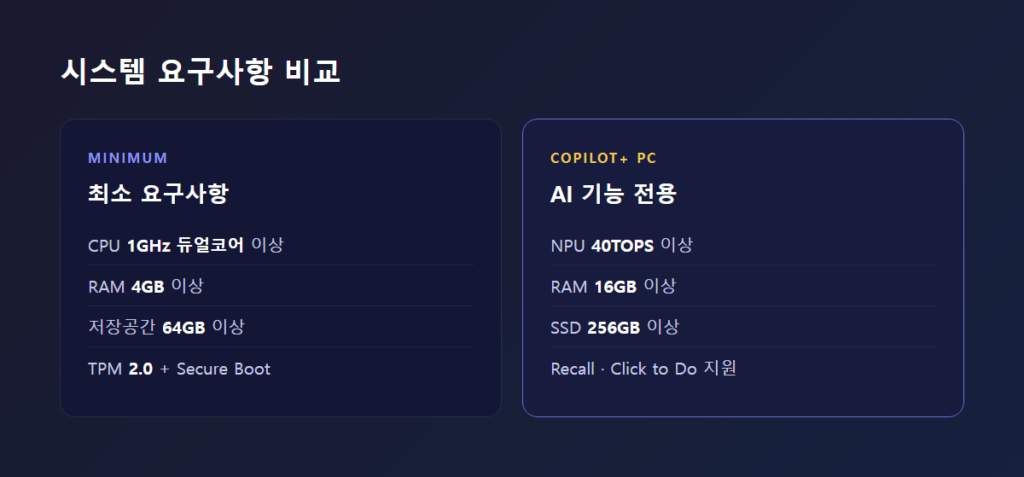
25H2는 24H2와 동일한 핵심 코드베이스를 쓰기 때문에, 하드웨어 요구사항 자체도 24H2와 사실상 같습니다.
| 항목 | 최소 요구사항 |
|---|---|
| 프로세서 | 1GHz 이상 듀얼 코어 64비트 호환 (Intel 8세대 이상, AMD Zen 2·라이젠 2000 시리즈 이상 권장) |
| RAM | 4GB 이상 |
| 저장공간 | 64GB 이상 (아래 주의 참고) |
| 펌웨어/보안 | UEFI + Secure Boot 지원, TPM 2.0 활성화 필수 |
| 그래픽 | DirectX 12 호환 그래픽 카드, WDDM 2.0 드라이버 |
| 디스플레이 | 9인치 이상, 720p 해상도, 8비트 색심도 |
| 기타 | 인터넷 연결 및 Microsoft 계정(에디션에 따라 최초 설정 시 필요) |
AI 기능(Click to Do, Recall 등)까지 쓰려면 Copilot+ PC 전용 요구사항도 추가로 맞춰야 합니다.
Snapdragon X, AMD Ryzen AI 300, Intel Core Ultra 200V 계열 등, 40TOPS 이상 연산 성능
RAM 16GB 이상
SSD 256GB 이상
참고로 모든 지원 프로세서는 SSE4.2와 POPCNT 명령어 집합을 지원해야 해서, 2007년 이전의 아주 오래된 프로세서는 사실상 대상에서 제외됩니다.
🛠️ 윈도우11 25H2 업데이트 방법 3가지
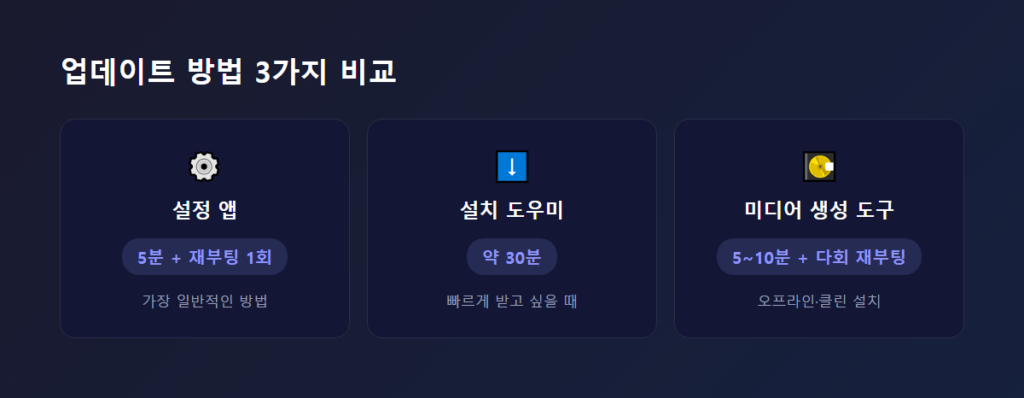
업데이트 방법은 상황에 따라 크게 3가지로 나뉩니다. 먼저 표로 한눈에 정리해 드리겠습니다.
| 방법 | 이럴 때 추천 | 대략적인 소요 시간 |
|---|---|---|
| 1. 설정 앱(Windows 업데이트) | 가장 일반적, 특별한 이유가 없다면 이 방법 | 5분 이내 + 재부팅 1회 |
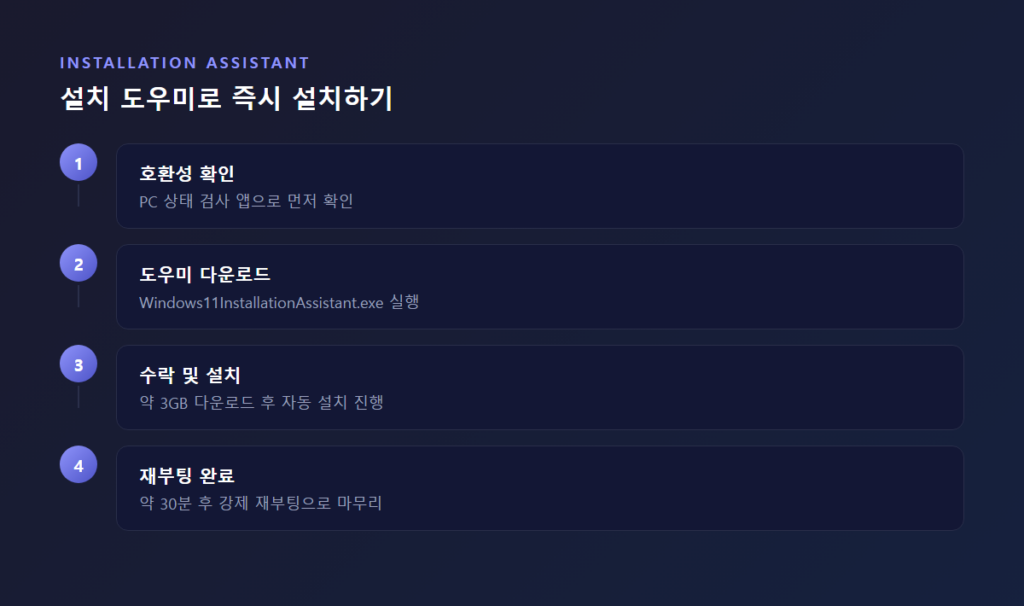
| 2. 설치 도우미(Installation Assistant) | 자동 롤아웃을 기다리기 싫고 빠르게 받고 싶을 때 | 약 30분 + 강제 재부팅 |
| 3. 미디어 생성 도구/ISO | 오프라인 설치, 클린 설치, 여러 대 동시 설치 | 5~10분 + 여러 차례 재부팅 가능 |
방법 1. 설정에서 자동/수동으로 받기 (가장 일반적)
마이크로소프트는 기본적으로 머신러닝 기반 지능형 롤아웃 방식으로, 기기가 준비됐다고 판단될 때 순차적으로 업데이트를 제공합니다. 별도 작업 없이도 자연스럽게 받을 수 있지만, 즉시 받고 싶다면 아래 순서를 따르시면 됩니다.
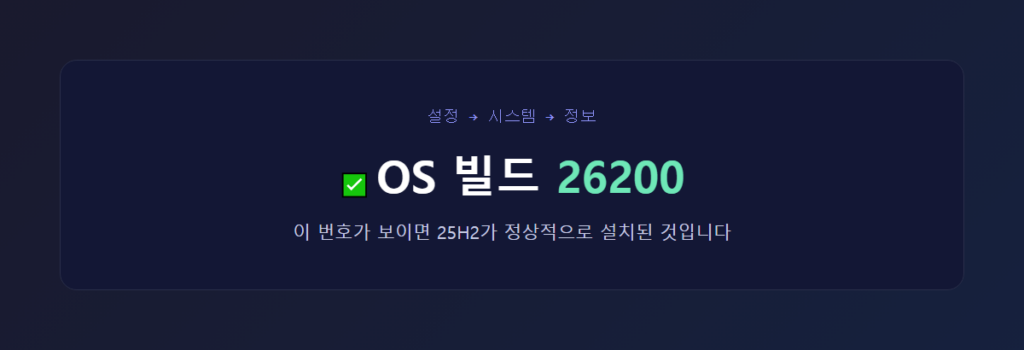
이 방법은 활성화 패키지 방식이라, 설치까지 5분 이내, 재부팅 1회 정도로 끝나는 경우가 많습니다. 업데이트 후에는 설정 → 시스템 → 정보(About)에서 빌드 번호가 26200으로 표시되는지 확인해 정상 적용 여부를 알 수 있습니다.
방법 2. Windows 11 설치 도우미로 즉시 설치하기
빠른 개별 설치를 원하거나 자동 롤아웃을 기다리기 싫은 분들을 위한 GUI 도구입니다.
방법 3. 미디어 생성 도구(ISO)로 오프라인·클린 설치
오프라인 설치, 클린 설치, 여러 대 동시 설치, 또는 자동 배포를 기다릴 수 없는 경우에 사용합니다.
별도로 ISO 파일을 마이크로소프트에서 직접 내려받을 수 있는 오프라인 설치 프로그램 페이지도 있습니다.
✨ 이번 업데이트에서 달라진 핵심 기능들
마이크로소프트 공식 문서(Microsoft Learn “What’s new in Windows 11, version 25H2”)를 기준으로, 눈에 띄는 변화들을 정리해봤습니다.
시작 메뉴·작업 표시줄
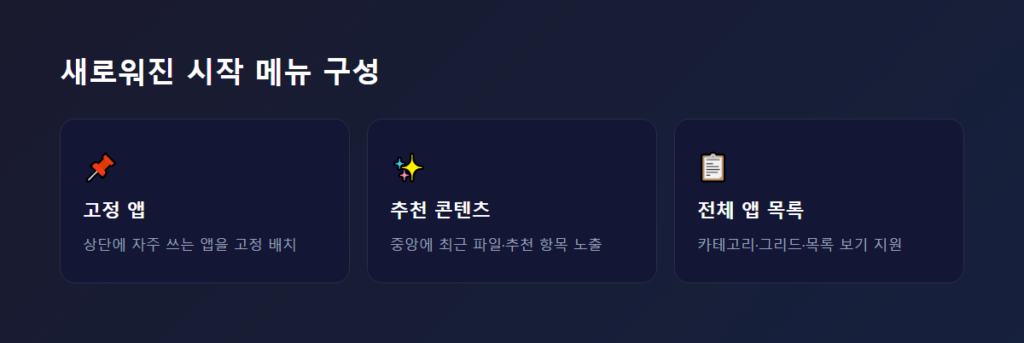
새로워진 시작 메뉴는 상단 고정 앱, 중앙의 추천 콘텐츠 섹션, 하단 전체 앱 목록으로 구성되며 카테고리/그리드/목록 등 여러 보기 모드를 지원한다는 설명이 있습니다(ITWorld 요약). 작업 표시줄은 공간이 부족할 때 아이콘 크기를 자동으로 줄여 더 많은 앱을 표시하는데, 이 동작은 설정 → 개인 설정 → 작업 표시줄 → 작업 표시줄 동작 → “더 작은 작업 표시줄 단추 표시”에서 바꿀 수 있습니다.
파일 탐색기
이미지 파일(.jpg/.jpeg/.png) 우클릭 시 배경 흐리게, 개체 지우기, 배경 제거를 바로 실행
“로그온 시 이전 폴더 창 복원” 옵션 활성화 시 이전에 열려있던 탭이 모두 복원
대용량 7z/.rar 압축 해제 성능 개선
이 외에도 Microsoft 365 구독·Copilot 라이선스가 있다면 문서를 열지 않고도 OneDrive/SharePoint 파일을 Copilot으로 요약할 수 있고, 왼쪽 탐색 창 우클릭 시 “새 폴더” 명령이 노출됩니다.
작업 관리자
DDR 속도 표시 단위가 MHz에서 MT/s로 바뀌었고, 프로세스 종료 시 핸들 해제 속도와 정렬 성능이 개선됐습니다. CPU 사용량 표시 방식도 업계 표준(타 서드파티 도구와 동일 기준)으로 바뀌었는데, 이전 방식이 익숙하다면 “세부 정보” 탭에서 “CPU 유틸리티”라는 새 열을 추가해 확인할 수 있습니다.
AI 및 Copilot+ PC 전용 기능
아래 기능들은 NPU가 탑재된 Copilot+ PC에서만 사용할 수 있습니다.
이 외에도 24H2부터 이어진 Copilot+ 전용 기능으로 실시간 자막 번역(44개 언어), Windows Studio Effects(화상통화 AI 보정), Paint의 Cocreator(AI 이미지 생성), Auto Super Resolution(게임 화질·프레임 개선) 등이 있습니다.
네트워킹 · 백업 및 복구
기업용 액세스 포인트를 사용한다면 Wi-Fi 7 지원이 추가됐습니다(속도·처리량·안정성·보안 향상, 25H2 또는 KB5065789 적용된 24H2 + 인증된 Wi-Fi 7 드라이버 필요). 백업 쪽에서는 기기 교체·업그레이드 시 사용자 설정과 Microsoft Store 앱을 백업·복원하는 Windows Backup for Organizations가 정식 출시됐고, 부팅이 안 되는 심각한 오류 시 클라우드에서 자동으로 해결책을 찾는 Quick Machine Recovery도 추가됐습니다.
제거된 기능
이 밖에도 앱이 위치·카메라·마이크 접근 권한을 요청할 때 화면이 어두워지며 재설계된 대화상자가 표시되고, Windows Hello·패스키 인증 UI도 새로워졌습니다. IT 관리자라면 RemoveDefaultMicrosoftStorePackages 정책으로 Clipchamp·Media Player·Teams 같은 사전 설치 앱을 제거할 수 있고, Intune으로 에너지 절약 설정(EnableEnergySaver)도 관리할 수 있습니다.
지원 기간은 Windows 11 Pro/Home이 출시일로부터 24개월(2027년 10월 12일까지), Enterprise/Education이 36개월(2028년 10월 10일까지)입니다.
⚠️ 업데이트 전 꼭 알아둘 문제점과 주의사항
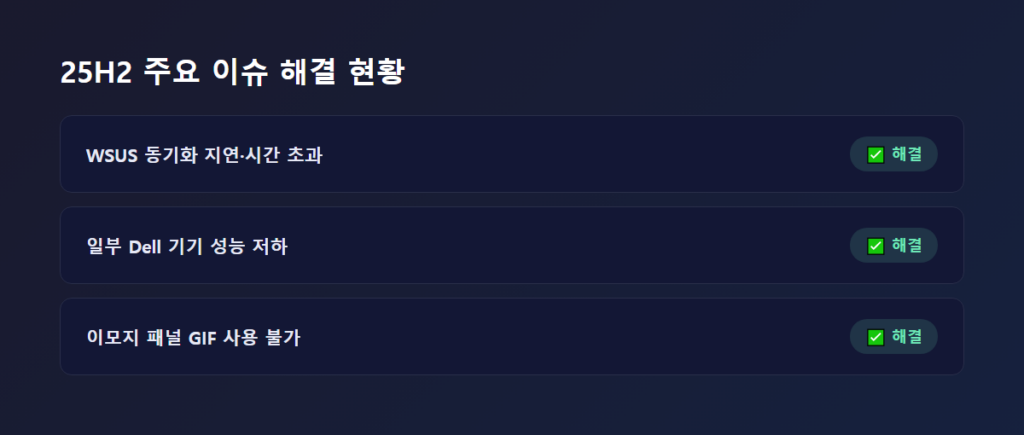
마이크로소프트 공식 문서(2026년 7월 29일 갱신본) 기준으로, 아래 이슈들은 모두 해결(Resolved) 상태입니다.
| 이슈 | 내용 | 해결 방법 |
|---|---|---|
| WSUS 동기화 지연/시간 초과 | 2026년 7월 13일경부터 심화, 게시 메타데이터 누적이 원인 | 2026년 7월 20일 해결, 기존 WSUS 서버는 KB5121986으로 별도 정리 필요 |
| 일부 Dell 기기 성능 저하 | KB5095093 설치 후 Intel IPF 드라이버 관련 노란 느낌표, USB-C Connection Manager 비호환 | OOB 업데이트 KB5121767로 해결(핫패치 기기는 KB5121768) |
| 이모지 패널 GIF 사용 불가 | 기존 제공업체(Tenor) 서비스 종료로 “GIF 서비스를 사용할 수 없습니다” 메시지 표시 | KB5095093에서 GIPHY로 교체돼 해결 |
이 외에도 매체·커뮤니티를 통해 아래와 같은 이슈들이 보고된 바 있습니다. (일부는 시점이 다소 이전이거나 1차 출처를 직접 확인하지 못한 참고용 정보입니다.)
- DRM 보호 콘텐츠 재생 문제: 일부 앱에서 저작권 보호 콘텐츠 재생이나 라이브 TV 녹화/표시가 안 되는 문제가 보고됐습니다(PCWorld).
- SMB v1 파일 공유 문제: 이전 프로토콜인 SMB v1을 통한 파일 공유 시 문제가 발생할 수 있다고 보고됐습니다(PCWorld).
- 미디어 생성 도구의 ARM 비호환: ARM 기반 컴퓨터에서는 미디어 생성 도구를 사용할 수 없다는 제약이 있습니다(PCWorld).
- WUSA 설치 오류: 네트워크 공유 폴더에 여러 개의 .msu 파일이 있으면 ERROR_BAD_PATHNAME 오류로 설치가 실패할 수 있습니다.
- 2026년 5월 보안 업데이트(KB5089549) 관련 오류 0x800f0922: EFI 시스템 파티션 여유 공간이 10MB 이하인 일부 기기에서 발생했다는 내용이 검색 요약에서 확인됐습니다(1차 출처 미확인, 참고용).
🙋♂️ 먼저 업데이트해본 사람들은 뭐라고 할까?
수치와 공식 문서만 봐서는 감이 잘 안 오실 수 있어서, 실제로 먼저 적용해본 사용자들의 후기도 함께 모아봤습니다.
국내 블로그 jab-guyver.co.kr 리뷰는 일주일 실사용 결과 체감 반응 속도 개선, HDR 전환 시 화면 깜빡임 감소, 듀얼 모니터 환경 개선, 블루투스 이어폰 연결 지연 감소, 회의 중 마이크 입력 문제 해결, 게임 프레임 타임 안정화 등 대체로 긍정적인 변화를 보고했습니다. 다만 초기에 (1) OneDrive 로그인 루프(재로그인으로 해결), (2) Microsoft Store 강제 종료(wsreset으로 캐시 초기화 후 해결), (3) 프린터 드라이버가 자동 설치되며 기본 프린터가 임의로 바뀌는 현상이 있었다고 밝혔습니다.
반면 해외 리뷰 dedoimedo.com(2026년 6월 기준)는 상반된 톤입니다. 업데이트 자체가 40GB의 여유 공간을 요구했고, 설치 실패와 느린 다운로드로 약 이틀에 걸친 문제 해결 과정을 거쳤다고 밝혔습니다. 저장소 관리 유틸리티가 느리고 디스크 사용량을 잘못 표시하는 문제, 파일 연결이 초기화되는 문제, 배터리 성능 저하 등을 지적했지만, “바탕화면 속도와 반응성은 확실히 개선됐다”며 데스크톱 체감 성능과 Windows 탐색기 성능 자체는 인정했습니다.
반응 속도·화면 안정성 개선 긍정 평가, 초기 앱 로그인·프린터 이슈는 재설정으로 해결
설치 과정은 까다로웠지만 데스크톱 속도·탐색기 성능 개선은 인정
국내 커뮤니티(dcinside 윈도우11 갤러리) 검색 스니펫에서는 브라우저 다중 탭, 작업용 프로그램, 게임까지 테스트한 사용자가 “올라가길 잘했다”는 긍정 평가를 남긴 사례도 확인됐습니다(단, 원문 전체가 아닌 검색 스니펫 기준이라 참고 수준으로만 봐주시면 됩니다).
즉, 전반적으로는 체감 성능 개선에 대한 평가가 우세하지만, 구형 프린터나 특수 소프트웨어를 쓰는 환경이라면 백업 후 단계적으로 업그레이드하는 것이 안전해 보입니다.
❓ 자주 묻는 질문 (FAQ)
마무리하며
지금까지 윈도우11 25H2의 업데이트 방법 3가지와 활성화 패키지 방식의 원리, 시작 메뉴·파일 탐색기·AI 기능 같은 주요 변경사항, 그리고 업데이트 전에 챙겨야 할 시스템 요구사항과 알려진 문제점까지 자세히 알아보았습니다.
큰 업데이트라고 해서 무조건 겁먹을 필요는 없습니다. 활성화 패키지 방식 덕분에 대부분의 경우 생각보다 훨씬 가볍고 빠르게 끝나며, 알려진 주요 버그들도 이미 공식적으로 해결된 상태이기 때문입니다. 다만 저장공간 여유와 백업만큼은 방법을 가리지 않고 챙겨야 할 기본기라는 점을 기억해두시면 좋겠습니다.
지금 바로 설정 → Windows 업데이트에서 25H2 옵션이 떠 있는지 확인해보세요. 새로워진 시작 메뉴와 파일 탐색기 기능들을 조금 더 빠르게 만나보시길 바랍니다.
업데이트는 미루는 것보다 “언제, 어떤 방법으로” 하느냐를 아는 것이 훨씬 중요합니다.
함께 보면 좋은 글
- 윈도우11 업데이트 안됨, 5분 만에 해결하는 최신 방법 5가지
- 윈도우11 정품인증 확인하는 방법, 총정리
- 내 컴퓨터 사양 확인하는 가장 쉬운 방법
#윈도우1125H2업데이트 #윈도우11업데이트방법 #윈도우1125H2신기능 #윈도우11버전25H2