안녕하세요! 👋
분명히 잘 쓰던 USB 메모리나 외장하드인데, 어느 날 갑자기 컴퓨터가 인식을 못 하는 경험 해보신 적 없으신가요?
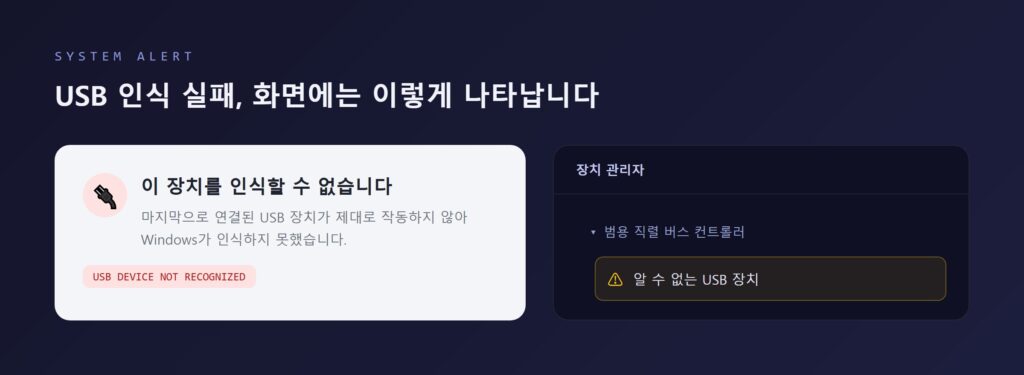
포트를 몇 번씩 다시 꽂아봐도 반응이 없고, “장치를 인식할 수 없습니다”라는 알림만 뜨면 정말 난감하셨을 텐데요. 케이블 문제인지, 드라이버 문제인지, 아니면 USB 자체가 고장 난 건지 원인을 짐작조차 하기 어려워 막막하게 느껴지는 분들이 많습니다.
오늘은 2026년 최신 이슈까지 반영해서, USB 인식 안될 때 확인해야 할 원인 5가지와 각각의 해결법을 순서대로 시원하게 정리해 드리겠습니다.
✅ 3줄 핵심 요약 – USB 인식 오류는 크게 드라이버, 전원 관리, 하드웨어 손상, 파일 시스템, Windows 업데이트 5가지 원인으로 나눠 점검하면 대부분 해결됩니다. – 장치관리자의 “범용 직렬 버스 컨트롤러” 항목에 노란색 경고 아이콘이 있는지부터 확인하는 것이 첫 단계입니다. – 2026년 들어서는 특정 Windows 업데이트(KB5095093) 이후 일부 Dell 기기에서 USB-C 관련 드라이버 충돌이 보고된 바 있어, 최신 이슈도 함께 짚어드립니다.
USB 인식 안될 때 가장 먼저 알아두셔야 할 건, 원인이 하나가 아니라는 점입니다.
실무적으로는 케이블·포트 같은 물리적 요인, 드라이버, 전원 관리, 파일 시스템, 운영체제(드라이버 스택) 문제까지 크게 다섯 갈래로 나뉩니다. Dell·ASUS·LG·삼성·Lenovo·Microsoft 등 여러 공식 지원 문서들도 공통적으로 “USB 분리 후 재부팅”, “다른 포트·다른 케이블·다른 PC에서 테스트” 같은 기본 점검을 가장 먼저 수행하도록 안내하고 있습니다.
놀랍게도 이런 기본 점검만으로 케이블, 포트, 전원, 드라이버, 파일 시스템 문제 등 비교적 단순한 원인은 상당수 해결되는 것으로 소개됩니다. 그래도 안 될 때를 위해 원인별로 하나씩 짚어보겠습니다.
| 원인 | 대표 증상 | 핵심 해결책 |
|---|---|---|
| ① 드라이버 문제 | 장치관리자 노란 느낌표, 오류 코드 43 | USB 컨트롤러 제거 후 재설치, 제조사 드라이버 업데이트 |
| ② 전원 관리 설정 | USB 포트 전원 서지 오류, 인식됐다 끊겼다 반복 | 전원 관리 탭 해제, USB 선택적 절전 모드 끄기 |
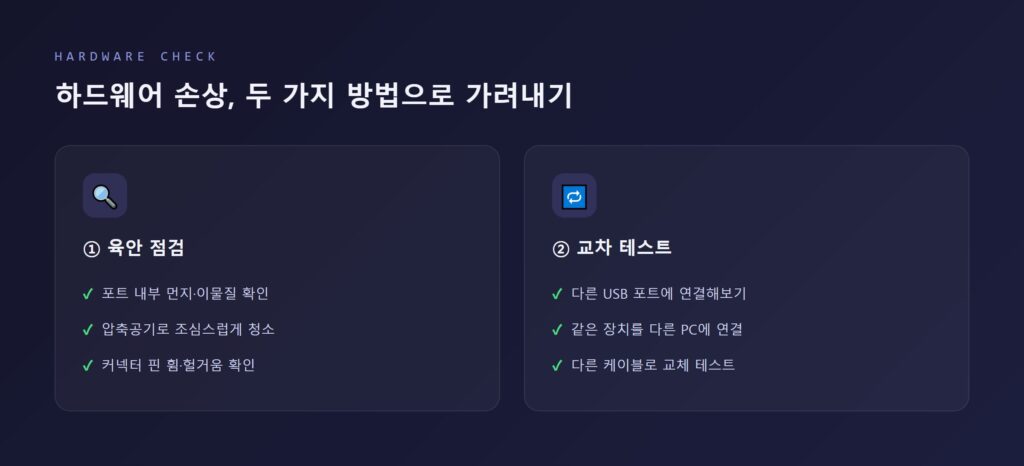
| ③ 하드웨어 손상 | 모든 포트에서 동일하게 미인식 | 육안 점검, 교차 테스트, 케이블 교체 |
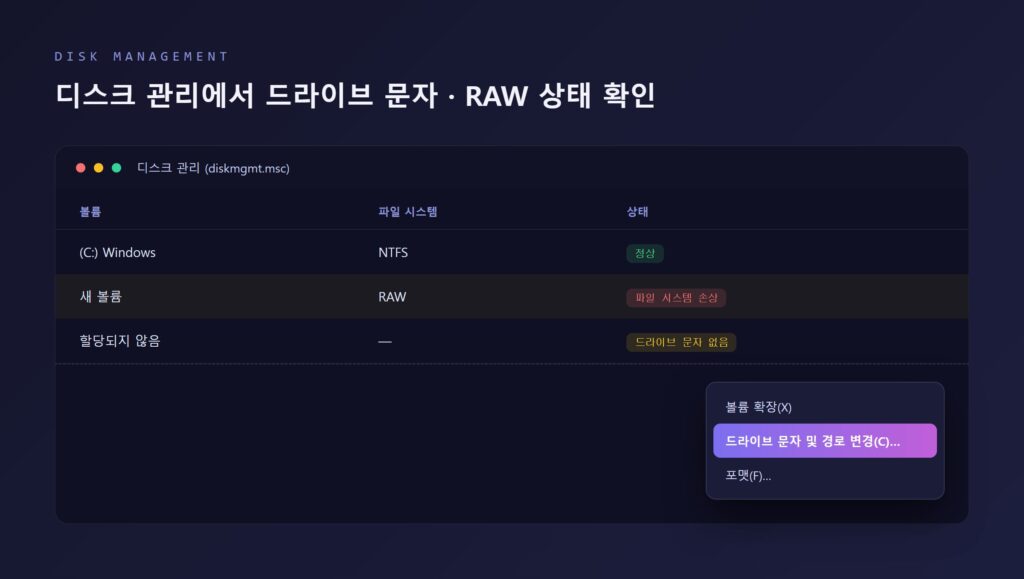
| ④ 파일 시스템 손상 | 장치는 보이지만 탐색기엔 안 뜸, RAW 표시 | 드라이브 문자 할당, chkdsk 시도 |
| ⑤ Windows 업데이트 이슈 | 특정 업데이트 이후 갑자기 증상 발생 | 최신 누적 업데이트로 재설치 |
💻 원인 1 — 드라이버 문제 (손상·충돌·구버전)
USB 장치와 Windows 운영체제 간의 통신은 드라이버가 담당하기 때문에, 드라이버가 손상되었거나 오래된 경우 인식 실패로 이어집니다.
증상 확인
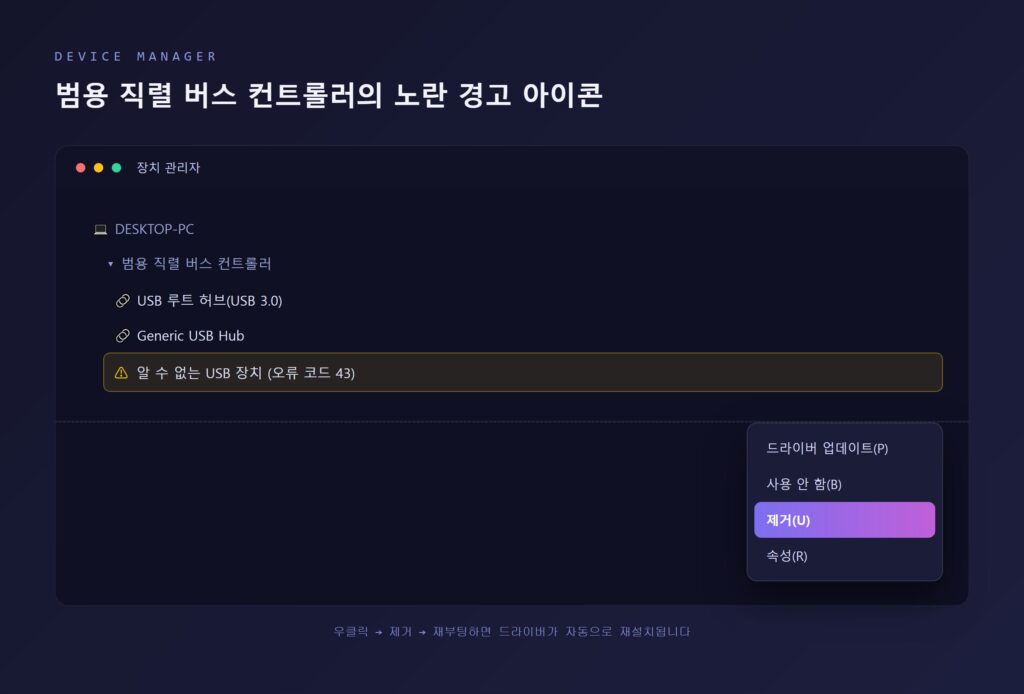
장치관리자(시작 버튼 우클릭 → 장치 관리자)를 열어 “범용 직렬 버스 컨트롤러” 항목을 살펴보세요. 여기에 노란색 느낌표(경고 아이콘)가 표시되면 드라이버 또는 하드웨어 충돌 신호입니다.
장치가 “알 수 없는 장치(Unknown USB Device)”로 표시되며 **오류 코드 43**이 뜨는 경우도 있습니다. 이는 Windows가 문제를 보고한 장치의 작동을 강제로 중단시킨 상태를 의미하며, 원인은 드라이버 문제, 케이블 불량, 포트 불량, 장치 자체의 하드웨어 결함 등으로 다양합니다.
해결 방법
🔌 원인 2 — 전원 관리 설정 (USB 선택적 절전, 전원 서지)
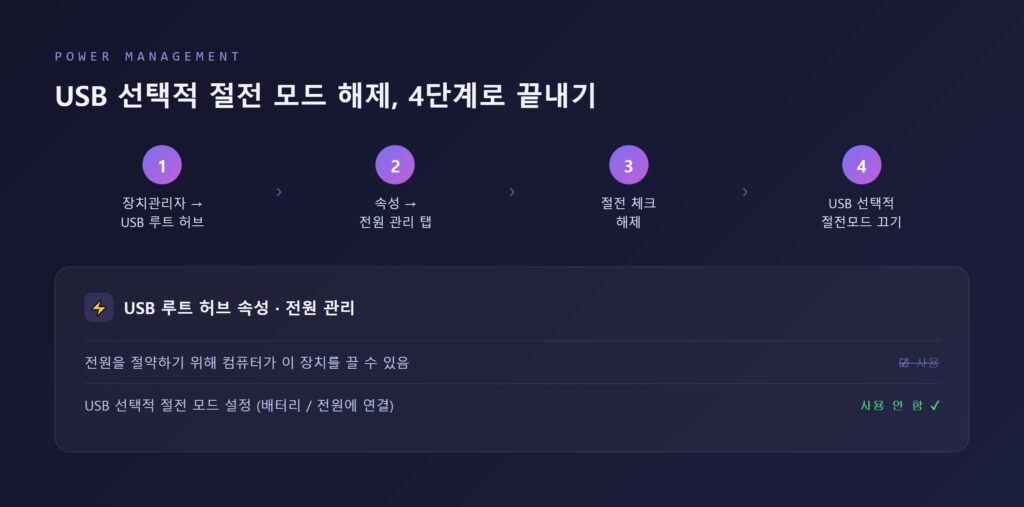
Windows는 절전을 위해 사용하지 않는 USB 포트의 전원을 자동으로 차단하는 기능을 갖고 있는데, 이 설정이 USB 인식 실패나 “인식되었다 끊겼다”를 반복하는 현상의 원인이 되는 경우가 많습니다.
전원 서지(Power Surge) 오류란
Windows가 “USB 포트의 전원 서지”라는 오류 메시지를 표시하는 경우, 포트가 공급할 수 있는 전력보다 장치가 더 많은 전력을 요구하거나, 장치·케이블 결함, USB 컨트롤러 드라이버 갱신 필요, 절전 설정으로 인한 부적절한 시점의 슬립 전환 등이 원인으로 지목됩니다.
해결 방법
powercfg -attributes 2a737441-1930-4402-8d77-b2bebba308a3 48e6b7a6-50f5-4782-a5d4-53bb8f07e226 -ATTRIB_HIDE를 실행 후 재부팅합니다.USB 3.0 포트에서 외장하드가 “인식됐다 안됐다”를 반복하는 경우도 선택적 절전 모드가 원인 중 하나로 지목됩니다. Lenovo 공식 지원 문서는 장치가 전력을 많이 소모할 때 Windows가 연결을 차단하는 것으로 이 현상을 설명합니다.
🔧 원인 3 — 하드웨어 손상 (포트·케이블·장치)
물리적 손상은 소프트웨어적 해결이 불가능한 영역이므로, 가장 먼저 배제하거나 확정해야 하는 원인입니다.
포트 내부에 먼지·이물질이 없는지 확인하고, 필요시 압축공기 캔으로 조심스럽게 청소합니다. 커넥터 핀이 구부러지거나 헐거운 연결이 있는지도 확인하세요.
동일 장치를 컴퓨터의 다른 USB 포트에 꽂아봅니다. 다른 포트에서는 정상 작동한다면 원래 포트 자체의 결함일 가능성이 큽니다. 반대로 같은 장치를 다른 컴퓨터에 연결해 장치 자체의 고장 여부도 함께 확인하세요.
케이블 불량도 흔한 원인으로 지목됩니다. 다른 케이블로 교체 시험을 해보세요.
Windows 자체 하드웨어 문제 해결사(터미널 관리자 권한에서
msdt.exe -id DeviceDiagnostic 실행)를 이용하거나, Dell PC는 SupportAssist USB 진단 기능으로 점검할 수 있습니다.USB 허브를 거치지 않고 메인보드(또는 노트북 본체)의 포트에 직접 연결해보는 것도 원인 분리에 도움이 됩니다.
💾 원인 4 — 파일 시스템 손상 (드라이브 문자 미할당, RAW)
USB 저장장치(플래시 드라이브, 외장하드)가 물리적으로는 PC에 인식되었지만 탐색기에는 표시되지 않는 경우, 파일 시스템이나 드라이브 문자 할당 문제일 가능성이 높습니다.
드라이브 문자 미할당
USB 저장장치가 드라이브 문자(예: D:, E:)를 배정받지 못하면 탐색기에 나타나지 않습니다. `Win + R` → `diskmgmt.msc`(디스크 관리) 실행 → 문제의 USB 장치가 목록에 보이는지 확인 → 보인다면 우클릭 → “드라이브 문자 및 경로 변경”에서 문자를 새로 할당합니다. diskpart 명령으로도 `list disk` → `select disk N` → `assign letter=X` 순으로 할당할 수 있습니다.
RAW 파일 시스템(포맷되지 않음/손상)
디스크 관리에서 파일시스템이 “RAW”로 표시되면 Windows가 FAT32/NTFS 등 파일 시스템 구조를 인식하지 못하는 상태입니다. 바이러스 감염, 포맷 중 강제 종료, 정전, 갑작스러운 USB 분리 등이 원인으로 언급됩니다.
Microsoft 공식 커뮤니티(Q&A) 답변에 따르면 RAW 디스크의 원인으로 (1) 일부 Windows·NTFS 버그, (2) 특정 하드디스크 자체의 문제, (3) 사용자 계정 권한 문제 등이 거론됩니다. 해결책으로는 ① 디스크 속성 → 보안 탭에서 알 수 없는 계정 권한을 정리하고 관리자 계정에 전체 권한을 부여하는 방법, ② 명령 프롬프트에서 `chkdsk X: /f`(X는 문제 드라이브 문자)를 실행하는 방법이 제시되며, 이 커뮤니티 답변은 CHKDSK 방법을 “가장 간단한 방법”으로 소개합니다.
다른 소스들은 RAW 드라이브를 되살리는 절차로 우선 데이터 복구(중요 파일 백업)를 먼저 수행한 뒤, 그래도 인식이 안 되면 디스크 관리에서 포맷(NTFS 또는 FAT32 선택)하는 순서를 권장합니다. **포맷은 데이터를 삭제하므로 반드시 최후 수단으로만 다뤄야 합니다.**
RAW 상태에서 가장 먼저 해야 할 일은 chkdsk가 아니라, 중요한 데이터부터 백업(또는 복구 시도)하는 것입니다.
🆕 원인 5 — 2026년 최신 Windows 업데이트 이슈
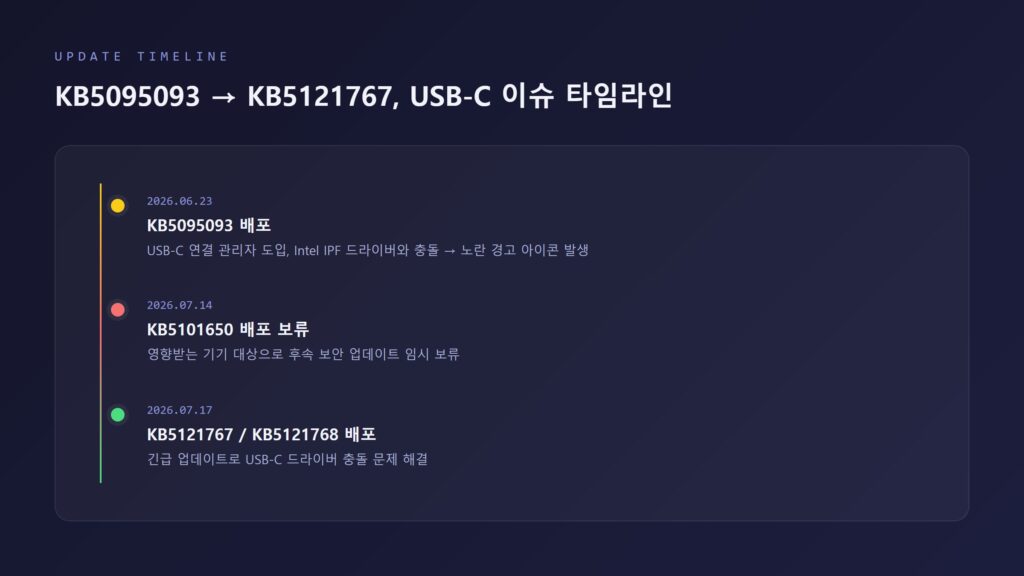
2026년 들어 USB-C 관련 문제가 두드러지게 보고되었습니다. 이는 드라이버 손상뿐 아니라 지나치게 적극적인 절전 설정, USB4 하드웨어 표준 간 호환성 불일치가 복합적으로 작용한 결과로 설명됩니다.
Microsoft는 2026년 7월 14일 배포 예정이던 보안 업데이트 KB5101650을 영향을 받는 기기에는 임시로 배포 보류했으며, 이후 2026년 7월 17일 긴급 업데이트 KB5121767(Windows 11 25H2/24H2용), KB5121768(Windows 11 Enterprise LTSC 2024용)을 통해 문제를 해결했습니다.
대응 방법: 해당 증상이 있는 Dell 사용자는 Windows Update에서 최신 업데이트(KB5121767 이상)를 설치하면 해결됩니다.
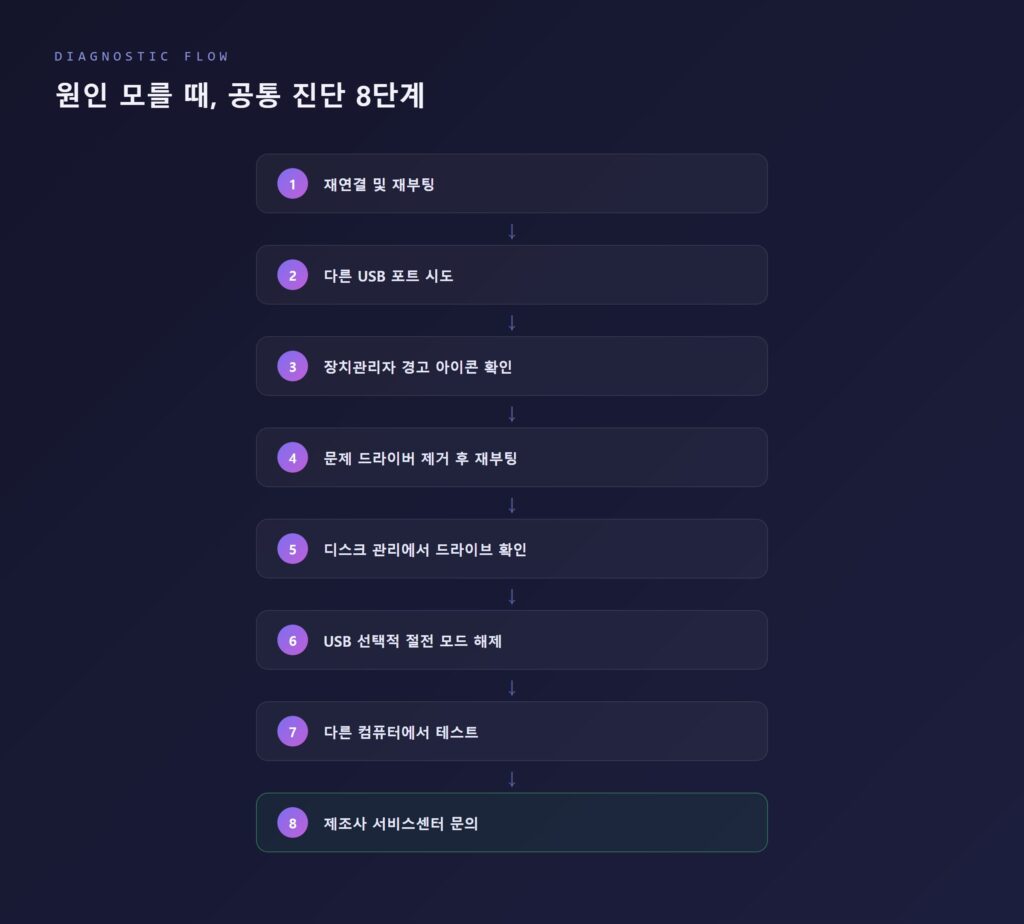
🛠️ 원인 모를 때, 공통 진단 8단계
다섯 가지 원인 중 무엇인지 아직 감이 안 잡히신다면, 여러 공식 지원 문서가 공통적으로 제시하는 진단 순서를 그대로 따라가 보세요.
📚 개인적인 경험담: 외장하드가 인식됐다 안됐다를 반복했던 이야기
저도 얼마 전 비슷한 일을 겪었습니다.
작업용 외장하드를 USB 3.0 포트에 꽂아두고 쓰는데, 파일을 옮기다가 갑자기 “연결이 끊겼습니다” 알림이 뜨더니 탐색기에서 드라이브가 사라지는 일이 반복됐습니다. 케이블도 바꿔보고 포트도 바꿔봤는데 증상이 그대로라 “혹시 하드가 고장 난 건가” 싶어 불안해지더군요.
그때 장치관리자부터 열어봤습니다. 다행히 노란 느낌표는 없었고, 대신 USB 선택적 절전 모드가 원인일 수 있다는 이야기가 떠올라 전원 옵션에서 관련 설정을 찾아봤습니다. 고급 전원 관리 옵션에서 USB 설정 → USB 선택적 절전 모드를 “사용 안 함”으로 바꾸고, 장치관리자의 USB 루트 허브 전원 관리 탭에서도 “전원을 절약하기 위해 컴퓨터가 이 장치를 끌 수 있음” 체크를 전부 해제했습니다.
그 이후로는 작업 도중 연결이 끊기는 증상이 사라졌습니다. 외장하드처럼 전력을 많이 쓰는 장치일수록 절전 설정 때문에 애먼 고장으로 오해하기 쉽다는 걸 그때 처음 체감했습니다.
이 경험을 통해 배운 건, **”인식됐다 안됐다”를 반복하는 증상은 하드웨어 고장보다 전원 관리 설정을 먼저 의심해봐야 한다는 점**입니다. 장치를 교체하기 전에 설정 하나만 바꿔봐도 해결되는 경우가 생각보다 많습니다.
❓ 자주 묻는 질문 (FAQ)
## 마무리하며
지금까지 USB 인식 안될 때 확인해야 할 다섯 가지 원인, 드라이버·전원 관리·하드웨어 손상·파일 시스템·2026년 최신 업데이트 이슈까지 하나씩 자세히 알아보았습니다.
USB 인식 오류는 원인이 다양해 보이지만, 사실 장치관리자의 경고 아이콘 하나, 전원 관리 설정 체크박스 하나만 확인해도 방향을 크게 좁힐 수 있습니다. 무조건 장치를 교체하거나 포맷부터 하기보다는, 오늘 소개해 드린 순서대로 하나씩 점검해보시는 것이 가장 확실한 방법입니다.
지금 바로 장치관리자를 열어 노란 느낌표가 있는지부터 확인해보시고, 그래도 해결되지 않는다면 제조사 서비스센터의 도움을 받으시길 바랍니다. 여러분의 USB 장치가 다시 문제없이 인식되길 바랍니다.
### 함께 보면 좋은 글
– 윈도우11 업데이트 안됨, 5분 만에 해결하는 최신 방법
– 윈도우11 블루스크린 해결법, 갑자기 재부팅될 때 오류코드 7단계 점검
– 윈도우11 25H2 업데이트, 달라진 점과 설치 전 확인할 것
– 클라우드 저장소 비교, 나에게 맞는 서비스 고르는 법
`#USB인식안됨` `#USB인식오류해결` `#USB드라이버오류` `#윈도우USB문제`