안녕하세요! 👋
메일로 받은 파일의 압축을 풀려고 더블클릭했는데, “이 파일을 열 수 없습니다”라는 메시지만 뜬 적 없으신가요?
특히 .rar나 .egg 같은 낯선 확장자를 마주하면 “이건 또 뭐지?” 싶어 막막하게 느껴지는 분들이 많습니다. 압축 프로그램을 새로 깔아야 하나 싶다가도, 어떤 걸 받아야 안전한지 몰라 검색만 하다 시간을 흘려보내신 적도 있으실 겁니다.
오늘은 2026년 최신 기준으로, 윈도우와 맥에서 압축파일을 여는 방법부터 반디집·7-Zip·PeaZip·알집·WinRAR 같은 무료 프로그램 비교, 비밀번호 걸린 파일 다루는 법까지 이 글 하나로 시원하게 정리해 드리겠습니다.
💡 핵심 요약:
✅ Windows 11 24H2부터는 ZIP·RAR·7z·TAR을 별도 프로그램 없이 파일 탐색기에서 바로 열 수 있습니다.
✅ 맥은 RAR을 기본 지원하지 않아 The Unarchiver 같은 무료 프로그램이 필요합니다.
✅ RAR 파일을 새로 “만드는” 것은 정식 라이선스가 있는 WinRAR에서만 가능하고, 여는 것(압축 해제)은 7-Zip·PeaZip·반디집 등 무료 프로그램으로도 충분합니다.
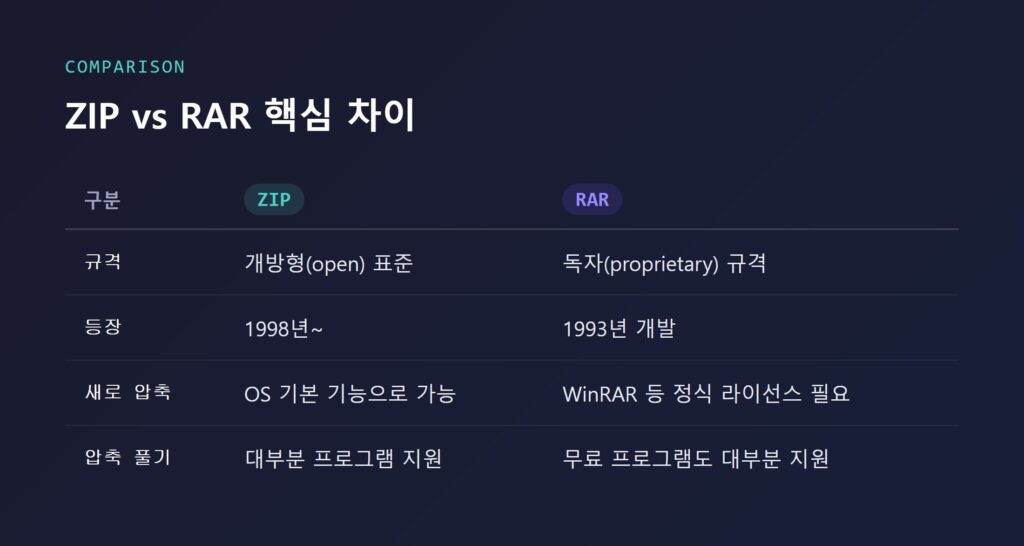
ZIP과 RAR은 원본 데이터를 손상 없이 용량만 줄이는 무손실 압축 방식이라는 점은 같지만, 태생부터 다릅니다.
ZIP은 1998년부터 오랫동안 표준처럼 쓰여 온 개방형(open) 포맷입니다. 그래서 별도 프로그램 없이도 운영체제가 기본으로 열고 만들 수 있는 경우가 많습니다.
반면 RAR은 러시아의 소프트웨어 엔지니어 Eugene Roshal(예브게니 로샬)이 1993년에 개발한 독자 규격(proprietary) 포맷입니다. 이름 자체가 “Roshal ARchive”의 약자죠. RAR 압축 알고리즘은 저작권자의 서면 허가 없이는 역공학(리버스 엔지니어링)이 금지되어 있어 소스가 공개되지 않습니다.
RAR은 버전 3부터 Lempel-Ziv(LZSS) 계열과 PPMd 압축 알고리즘을 사용하며, 이론상 약 8엑사바이트(EiB)까지 지원합니다. 멀티볼륨(분할) 아카이브, 손상 복구용 복구 볼륨(.rev), 256비트 AES 암호화 등 ZIP보다 강화된 기능도 갖췄습니다.
💻 윈도우에서 압축파일 여는 법
윈도우에서는 압축 파일을 우클릭한 뒤 “모두 추출”을 선택하면 원하는 폴더에 한 번에 풀 수 있습니다. 압축을 만들 때는 파일이나 폴더를 우클릭해 “압축된 폴더로 보내기” 또는 “(압축된) 폴더에 추가”를 선택하면 됩니다.
Windows 11 24H2부터 확 넓어진 지원 포맷
과거 윈도우는 1998년부터 ZIP만 기본 지원했고, RAR·7z 같은 다른 형식은 반드시 별도 프로그램을 설치해야 열 수 있었습니다.
그런데 Microsoft가 Build 2023 컨퍼런스에서 오픈소스 libarchive 프로젝트를 기반으로 압축 기능을 확장한다고 발표했고, 2023년 5월 말 Windows 11 Moment 3 업데이트부터 단계적으로 배포되기 시작했습니다. 그 결과 현재 Windows 11 24H2 기준으로 파일 탐색기에서 ZIP, RAR, 7z, TAR 형식을 별도 프로그램 설치 없이 열 수 있게 됐고, 24H2부터는 7z·TAR 압축 파일을 새로 “만드는” 것도 파일 탐색기에서 직접 가능해졌습니다.
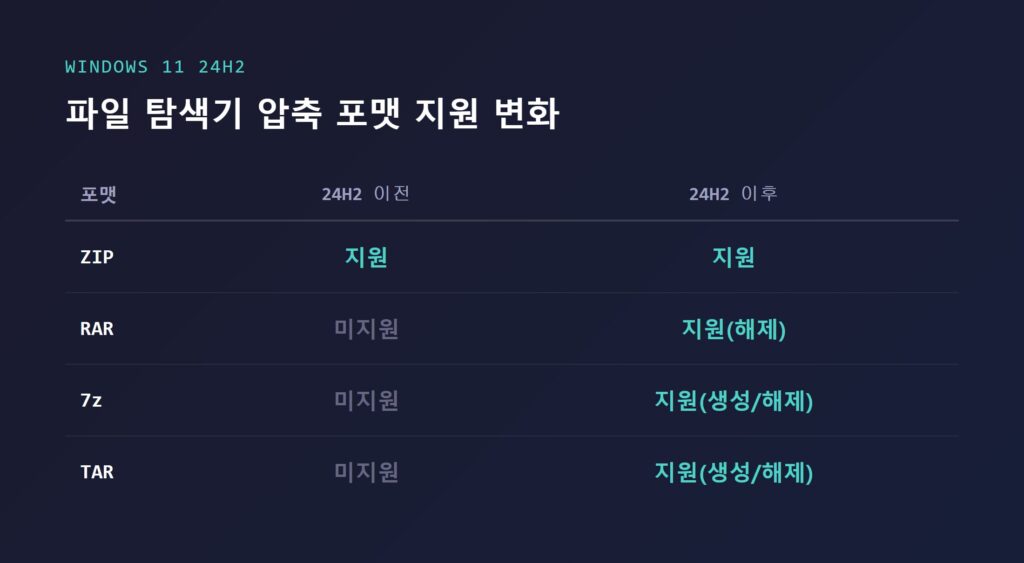
암호 걸린 파일, ALZ·EGG 같은 국산 포맷, 혹은 24H2 미만의 구버전 윈도우를 쓰고 있다면 반디집, 7-Zip, 알집, PeaZip 같은 별도 압축 프로그램 설치가 필요합니다. 자세한 비교는 바로 아래 4장에서 이어가겠습니다.
🍎 맥(Mac)에서 압축파일 여는 법
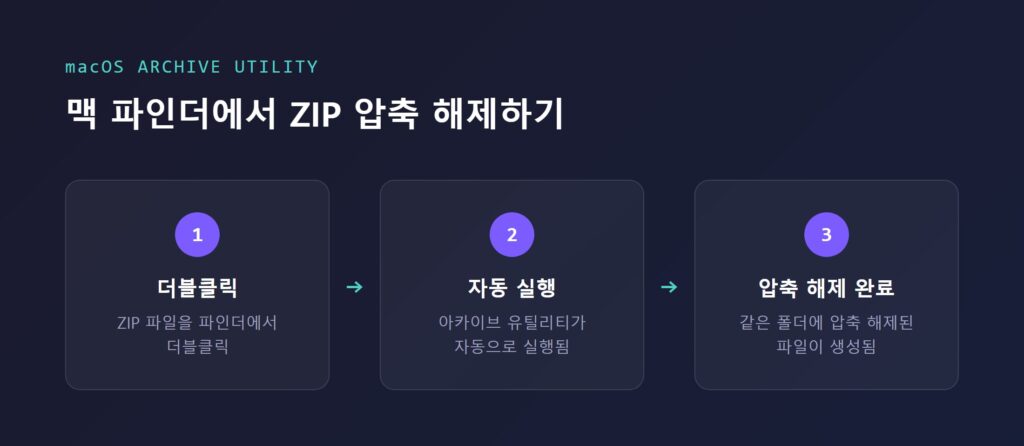
macOS에는 /System/Library/CoreServices/Archive Utility.app에 위치한 아카이브 유틸리티가 기본으로 탑재되어 있습니다. 지원되는 형식의 파일을 더블클릭하면 자동으로 실행되어 압축을 풀어주죠.
아카이브 유틸리티가 생성과 해제를 모두 지원하는 형식은 ZIP(단, 암호화된 ZIP은 지원하지 않음)이며, 이 외에 bzip2, gzip, tar, tar.gz(tgz), tar.bz2(tbz2), cpio, JAR 등은 해제만 가능합니다.
맥에서 RAR을 풀기 위해 흔히 쓰이는 방법은 다음과 같습니다.
- The Unarchiver: Mac App Store에서 받을 수 있는 무료 프로그램. EGG를 제외한 대부분의 압축 형식을 지원해 맥 사용자들이 널리 쓰는 대표적인 무료 선택지입니다.
- StuffIt Expander: RAR을 포함한 여러 아카이브 형식을 지원하는 무료 프로그램입니다.
- 반디집(Bandizip) for Mac: 반디소프트가 macOS용으로 별도 배포하는 버전인데, Windows용 반디집과 달리 유료입니다. Mac App Store 기준 가격은 33,000원으로 확인되지만, 다른 페이지에서는 27,000원으로 표기되어 있어 정확한 현재가는 스토어에서 직접 확인하는 것이 안전합니다.
🛠️ 무료 압축 프로그램 비교 (반디집·7-Zip·PeaZip·알집·WinRAR)
방법이 여러 가지라면 표로 먼저 한눈에 정리하는 게 편하죠. 아래는 2026년 8월 기준 주요 압축 프로그램 비교입니다.
| 프로그램 | 가격 | RAR 새로 압축 | 특징 |
|---|---|---|---|
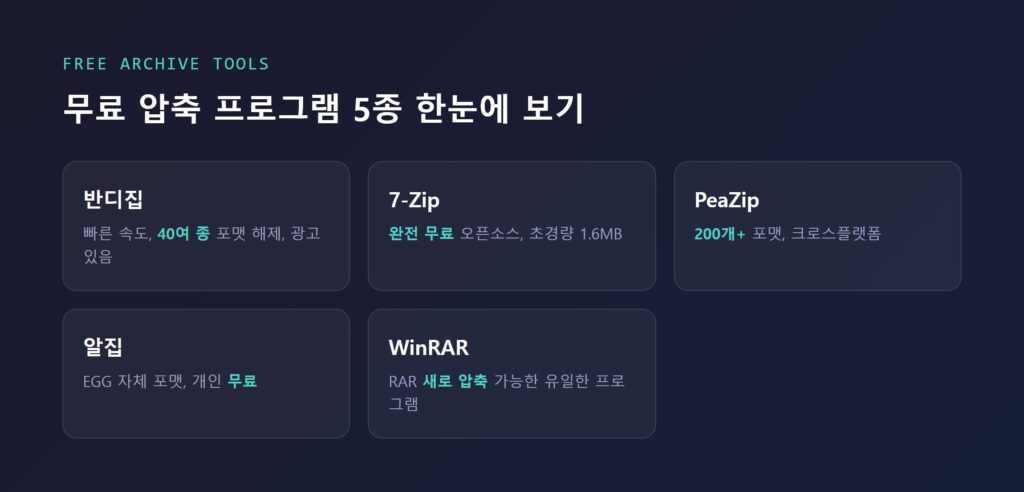
| 반디집 | 무료(Standard, 광고 있음) | 불가 | 빠른 속도, 40여 종 포맷 해제 |
| 7-Zip | 완전 무료(오픈소스) | 불가 | 초경량(약 1.6MB), 광고 없음, 높은 압축률 |
| PeaZip | 완전 무료(오픈소스) | 불가 | 크로스플랫폼, 200개 이상 포맷, 2단계 인증 |
| 알집 | 개인 무료 / 기업 유료 | 불가 | EGG 자체 포맷, 번들 설치 논란 |
| WinRAR | 40일 체험 후 유료 | 가능(유일) | RAR을 정식으로 새로 만들 수 있는 사실상 유일한 프로그램 |
반디집(Bandizip)
반디소프트가 만든 반디집은 Windows 7/8/8.1/10/11(32bit, x64, ARM64)을 지원합니다. 압축 생성 시 ZIP, 7Z, ZIPX, EXE, TAR, TGZ, LZH, ISO, GZ, XZ를, 압축 해제 시에는 7Z, ACE, ALZ, ARJ, BZ2, RAR 등 40여 종의 포맷을 지원합니다.
스탠더드 에디션은 무료로, 개인은 물론 기업·관공서·군부대·교육기관까지 전 세계 모든 환경에서 무료로 쓸 수 있습니다. 다만 비밀번호 관리자, 손상 아카이브 복구, 비밀번호 복구, 악성코드 스캔 같은 고급 기능은 유료 Professional Edition에서 제공됩니다.
반디집에 광고가 처음 도입된 건 v7.0부터이고, v7.37부터는 토스트 팝업 형태의 광고까지 추가된 것으로 확인됩니다. 이 때문에 광고가 싫은 사용자들 사이에서는 광고 도입 이전의 구버전을 구해 쓰는 경우도 있다는 커뮤니티 보고가 있습니다. 여러 비교 후기에서 반디집은 WinRAR, 7-Zip과 함께 “현존 최고 성능급”으로 언급될 만큼 속도가 빠른 편으로 평가받습니다.
7-Zip
7-Zip은 오픈소스 자유 소프트웨어로, 대부분 GNU LGPL, 일부는 BSD 3-clause 라이선스를 따릅니다. 등록이나 결제 없이 상업 조직을 포함해 누구나 자유롭게 쓸 수 있습니다.
자체 포맷인 7z를 비롯해 XZ, BZIP2, GZIP, TAR, ZIP, WIM은 압축·해제를 모두 지원하고, RAR을 포함한 APFS, AR, ARJ, CAB, CHM, CPIO, DMG, ISO, RPM 등은 해제만 지원합니다.
2026년 8월 기준 최신 안정 버전은 7-Zip 26.02(2026-06-25 출시)이며, Windows x64 설치 파일 용량이 약 1.6MB에 불과할 정도로 가볍습니다. 광고가 전혀 없고, 높은 압축률(특히 7z 포맷)과 AES-256 암호화, 명령줄 도구, 크로스플랫폼(리눅스 등) 릴리스까지 제공한다는 게 강점입니다.
PeaZip
PeaZip은 LGPLv3 오픈소스 소프트웨어로, 어떤 라이선스 환경에도 쉽게 통합할 수 있다고 공식적으로 밝히고 있습니다. 개인·기업 모두 라이선스 비용 부담 없는 완전 무료 프로그램입니다.
200개 이상의 아카이브 형식을 지원하며, 자체 압축은 7Z, ARC, Brotli, BZ2, GZ, PEA, TAR, WIM, Zstandard, ZIP 등에, 압축 해제는 여기에 더해 ACE, ISO, RAR, ZIPX 등도 포함합니다. Windows·macOS·리눅스를 모두 지원하는 크로스플랫폼 프로그램이며, 비밀번호+키파일을 조합한 2단계 인증, AES·Twofish·Serpent 등 강력한 암호화, 설치 없이 쓰는 포터블 버전, 안전 삭제·파일 해싱 같은 보안 기능도 갖췄습니다.
알집(ALZip)
이스트소프트가 만든 알집은 개인 사용자에게는 무료로 제공되지만, 기업 고객에게는 유료로 판매되는 이원화된 정책을 취하고 있습니다. 설치 전·후 체크박스 방식의 번들 프로그램 끼워팔기가 잦다는 비판을 받아 온 것도 사실이라, “국내 1위 압축 프로그램인데도 욕을 먹는다”는 취지의 언론 비판 기사가 있었을 정도입니다. 최근에는 제품 내 광고를 없애주는 유료 구독 서비스 ‘알툴즈 애드제로(ALTools AD-ZERO)’를 출시해, 알PDF·알송·알집 등 주요 제품군의 광고 배너·팝업을 제거해주는 요금제로 운영하고 있습니다.
알집 8.0부터는 자체 압축 포맷 EGG도 도입됐습니다. 기존 ALZ 포맷의 한계(예: 4GB 이상 대용량 파일 처리)를 보완하기 위해 만들어졌고, 솔리드 압축을 지원합니다. 알집으로 4GB가 넘는 파일·폴더를 압축하면 자동으로 EGG 포맷으로 변환됩니다. ALZ 포맷이 폐쇄적이라는 비판을 의식해 이스트소프트는 EGG 형식과 압축 해제용 소스코드를 공개로 전환했습니다.
WinRAR
win.rar GmbH(RARLAB)가 개발한 WinRAR은 대표적인 셰어웨어(shareware)입니다. RAR 알고리즘에 대한 저작권을 개발사가 계속 보유하면서 수익을 창출하는 사업 모델이죠.
40일 무료 체험판을 제공하는데, 체험 기간이 끝나도 실제 기능 제한은 걸리지 않고 프로그램 실행 시마다 구매 안내 팝업창이 뜨는 정도라는 설명이 사용자 커뮤니티에서 일관되게 언급됩니다(공식 발표는 아닙니다).
가격은 개인용 단일 사용자 라이선스 기준 1회 결제 $29(평생 라이선스, 향후 업데이트 무료 포함) 수준으로 안내되지만, 이는 공식 win-rar.com이 아니라 리셀러성 가격 안내 페이지에서 확인한 정보라 참고용으로만 활용하는 게 좋습니다. 2026년 8월 기준 win-rar.com 공식 홈페이지에 게시된 최신 버전은 WinRAR 7.23입니다.
RAR을 새로 압축할 수 있는 사실상 유일한 프로그램인 만큼, “RAR로 압축해서 보내야 하는” 상황이라면 WinRAR을 쓸 수밖에 없다는 점을 기억해 두시면 좋습니다.
🔒 비밀번호(암호) 걸린 압축파일 다루기
암호가 걸린 압축 파일은 원칙적으로 올바른 암호를 입력해서 여는 것이 정상적인 방법입니다. 암호를 모른다면 무단으로 우회하기보다, 발신자에게 다시 확인하거나 메일·메신저·비밀번호 관리자에 저장된 기록을 찾아보는 것이 더 빠르고 안전한 현실적인 해결책입니다.
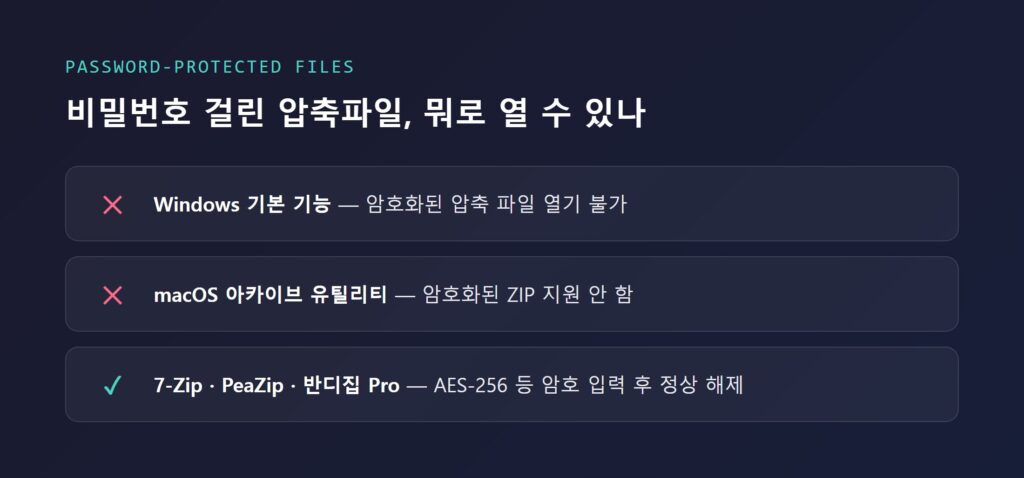
- Windows 기본 압축 기능은 암호화된 압축 파일을 열 수 없습니다. 이 경우 7-Zip, WinRAR 등 별도 프로그램이 필요하다고 마이크로소프트 공식 지원 문서에 명시되어 있습니다.
- macOS 기본 아카이브 유틸리티도 암호화된 ZIP 파일을 지원하지 않습니다.
- 7-Zip, PeaZip, 반디집(Professional Edition) 등은 AES-256 등 강력한 암호화를 지원하며, 올바른 암호만 입력하면 정상적으로 열립니다.
📂 분할 압축 파일(여러 조각으로 나뉜 압축파일) 여는 법
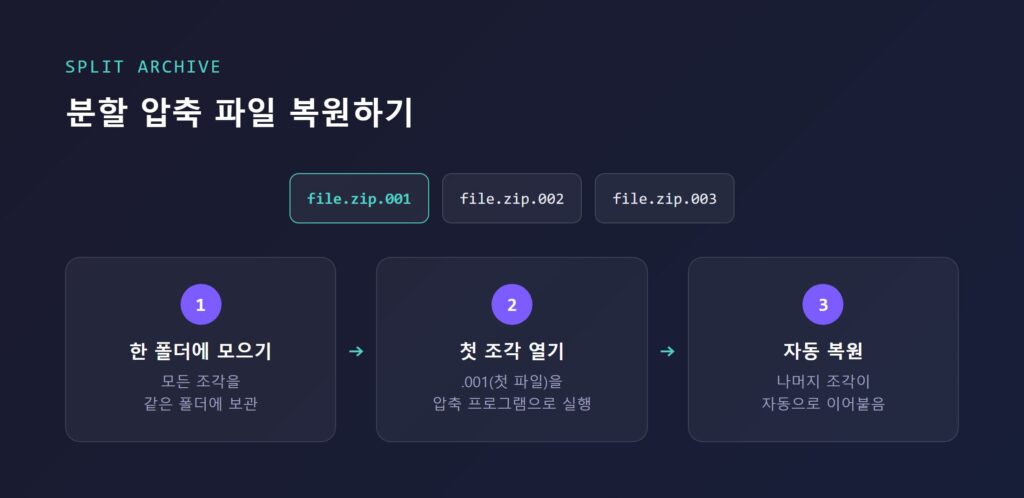
대용량 파일을 여러 개로 쪼개 압축하는 “분할 압축”은 파일명.zip.001, 파일명.zip.002(또는 .part1.rar, .part2.rar, 알집의 .a00, .a01 등) 형태로 만들어집니다. 이때는 가장 첫 번째 조각 파일(예: .001, .part1)을 압축 프로그램으로 열면 나머지 조각들이 자동으로 순서대로 이어 붙여져 하나의 원본 파일로 복원됩니다. 윈도우 기본 압축 기능, 7-Zip, WinRAR, 반디집 등 대부분의 주요 압축 프로그램이 이 방식을 지원합니다.
🚨 최신 동향: WinRAR 보안 취약점과 가격 정책 변화
압축 프로그램 관련해서 최근 가장 두드러진 이슈는 WinRAR의 심각한 보안 취약점입니다.
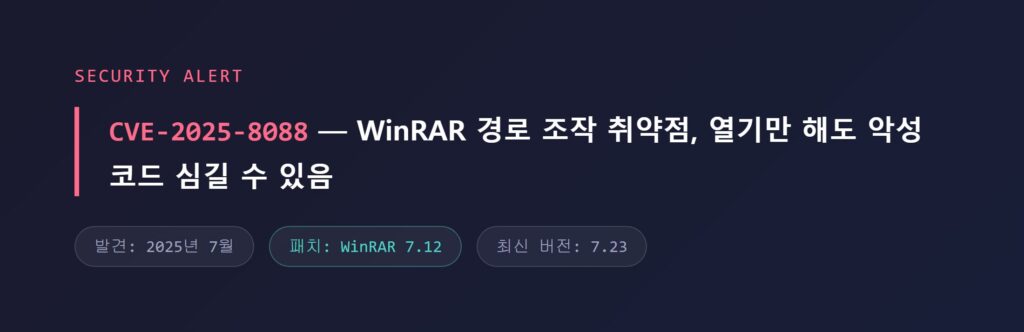
2025년 7월, WinRAR에서 CVE-2025-8088로 명명된 치명적 취약점이 발견됐습니다. 대체 데이터 스트림(ADS)을 악용하는 경로 조작(path traversal) 취약점으로, 압축 파일을 열기만 해도 공격자가 지정한 경로에 악성 파일을 심을 수 있는 방식입니다.
남아시아 소재 APT 조직 ‘비터(Bitter)’가 특정 정부·공공기관을 겨냥해 먼저 이 취약점을 악용했고, 러시아 연계 조직 ‘가마레돈(Gamaredon)’은 이를 이용해 악성 VBS 스크립트와 파괴형 악성코드를 유포한 것으로 확인됐습니다. 국내에서도 한국 화이트해커팀 ‘데토네이터’가 WinRAR의 별도 보안 취약점을 발견해 해결에 기여했다는 보도가 있었습니다. 2026년 8월 기준 최신 버전은 7.23으로, 취약점 발견 이후로도 지속적인 업데이트가 이어지고 있습니다.
가격·정책 측면에서도 변화가 관찰됩니다. 반디집이 v7.0(광고 도입)~v7.37(토스트 팝업 광고 추가)을 거치며 무료 버전에 광고가 붙는 방향으로 정책이 바뀌었고, 알집(이스트소프트)은 광고를 없애는 유료 구독 상품(‘알툴즈 애드제로’)을 새로 출시하는 등, 국내 무료 압축 프로그램들이 “완전 무료·광고 없음” 대신 “무료지만 광고 포함, 광고 제거는 유료 구독”으로 수익 모델을 옮겨가는 흐름입니다. 반면 7-Zip과 PeaZip은 여전히 광고 없는 완전 무료·오픈소스 정책을 유지하고 있습니다.
✍️ 개인적인 경험담: 오래된 압축파일과 씨름했던 이야기
저도 예전에 몇 년 전 백업해둔 외장하드를 정리하다가 .egg 확장자의 낯선 파일을 발견하고 당황했던 적이 있습니다.
윈도우 기본 기능으로는 아예 열리지도 않았고, 검색을 해봐도 어떤 프로그램을 받아야 안전한지 감이 잡히지 않았죠. 처음엔 이것저것 검색 상위에 뜨는 프로그램을 아무거나 설치했다가, 원치 않는 툴바와 프로그램이 잔뜩 따라 깔려서 다시 지우느라 애를 먹었습니다.
그 뒤로는 공식 홈페이지에서만 프로그램을 받는 습관이 생겼고, 지금은 7-Zip과 PeaZip 두 개를 설치해두고 대부분의 압축·해제를 처리하고 있습니다. 광고도 없고, 필요한 기능은 다 있어서 특별히 불편함을 느낀 적이 없습니다. 그때 처음으로 “출처가 불분명한 프로그램을 함부로 설치하면 안 되는구나”라는 걸 몸으로 깨달았죠.
❓ 압축파일 관련 자주 묻는 질문 (FAQ)
함께 보면 좋은 글
- 구글드라이브 vs 원드라이브 vs 네이버클라우드 완벽비교(2026년)
- 윈도우11 파일 확장자명 표시, 30초 설정으로 악성코드 완벽 차단 (2025년)
- PDF 실행 안됨 오류 완벽 해결 가이드 (2025년 최신 5단계)
지금까지 ZIP과 RAR의 차이부터 윈도우·맥에서 압축파일 여는 법, 반디집·7-Zip·PeaZip·알집·WinRAR 비교, 비밀번호와 분할 압축 파일 다루는 법까지 자세히 알아보았습니다.
압축 프로그램은 단순히 “용량을 줄이는 도구”가 아닙니다. 어떤 프로그램을 어디서 받아 쓰느냐에 따라 내 PC의 보안 수준이 달라지는, 생각보다 중요한 선택입니다.
지금 내 PC에 깔린 압축 프로그램이 최신 버전인지 한 번 확인해보시고, 아직 별도 프로그램이 없으시다면 광고 없는 7-Zip이나 PeaZip부터 공식 홈페이지에서 받아보시길 바랍니다. 여러분의 소중한 파일과 PC를 안전하게 지키시길 바랍니다.