
새 컴퓨터를 사거나 스마트폰을 바꿀 때마다, 애써 모아둔 크롬 북마크(즐겨찾기)가 사라질까 봐 조마조마하셨던 적 없으신가요?
자주 가는 사이트, 나중에 다시 보려고 저장해둔 자료들이 한순간에 사라지면 정말 막막하죠. 포맷이나 초기화 한 번에 몇 년치 즐겨찾기가 통째로 날아가는 경우도 생각보다 흔합니다.
오늘은 크롬 북마크를 안전하게 백업하고, PC부터 모바일까지 다른 기기로 옮기는 방법을 2026년 최신 기준으로 시원하게 정리해 드리겠습니다.
✅ 3줄 핵심 요약
- Google 계정에 로그인하면 동기화로 모든 기기에 북마크가 자동으로 저장·공유됩니다.
- 계정 없이 백업하거나 다른 브라우저로 옮기고 싶다면 HTML 파일로 내보내기·가져오기를 하면 됩니다.
- 모바일 크롬은 파일 백업 기능이 없어서, 동기화가 사실상 유일한 백업 수단이라는 점을 꼭 기억해야 합니다.
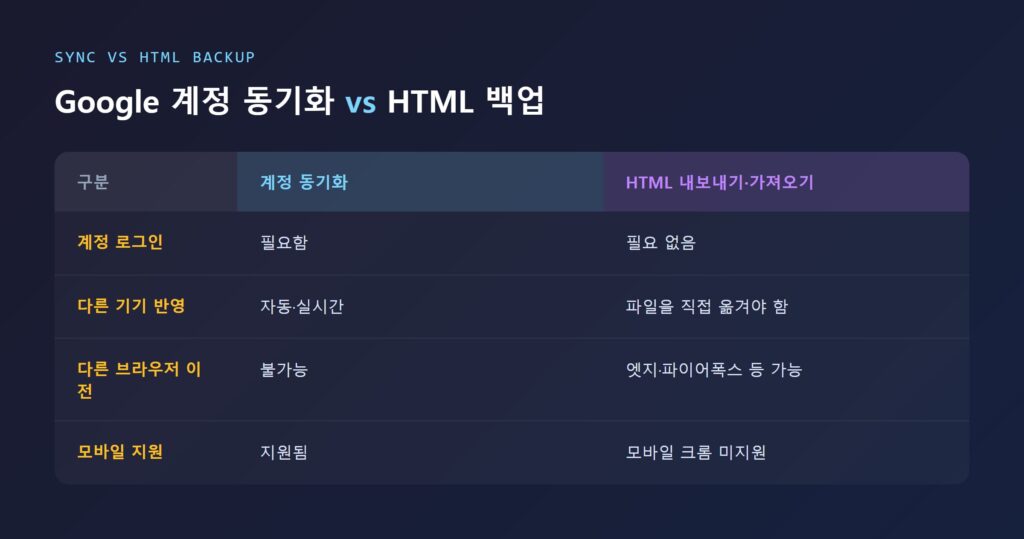
크롬에서 북마크를 백업하거나 옮기는 방법은 크게 두 가지로 나뉩니다.
Google 계정 동기화를 켜두면 별도로 파일을 주고받을 필요 없이 PC, 안드로이드, iOS 어디서든 북마크가 실시간으로 공유됩니다. 반면 HTML 파일로 내보내기·가져오기는 계정 로그인 없이도 가능하고, 엣지나 파이어폭스 같은 다른 브라우저로 옮길 때 주로 쓰입니다.
두 방법의 차이를 표로 먼저 정리해 보겠습니다.
| 구분 | Google 계정 동기화 | HTML 내보내기·가져오기 |
|---|---|---|
| 계정 로그인 | 필요함 | 필요 없음 |
| 다른 기기 반영 | 자동·실시간 | 파일을 직접 옮겨야 함 |
| 다른 브라우저 이전 | 불가능(크롬 계열끼리만) | 엣지·파이어폭스 등 가능 |
| 모바일 지원 | 지원됨 | 모바일 크롬은 미지원 |
| 추천 상황 | 여러 기기를 계속 쓸 때 | 오프라인 백업, 브라우저 교체 |
☁️ 방법 1. Google 계정 동기화로 자동 백업하기
가장 간단하고 확실한 방법은 Google 계정 동기화입니다. 한 번 켜두면 이후로는 신경 쓸 일이 거의 없습니다.
PC에서 동기화 켜는 방법
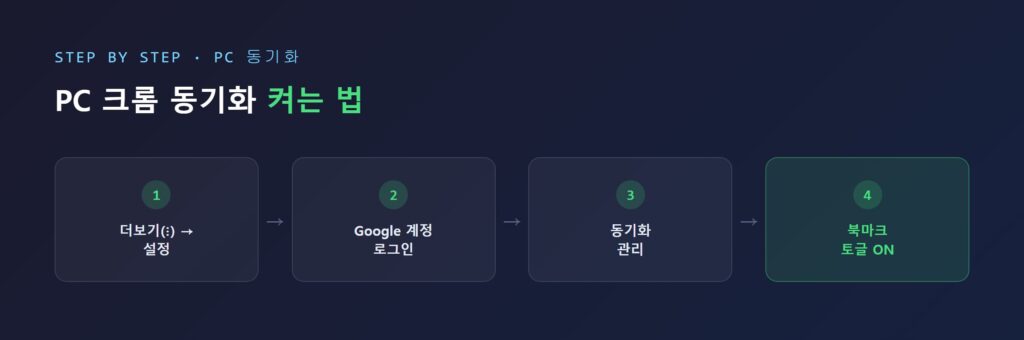
PC용 크롬에서는 아래 순서로 동기화를 켤 수 있습니다.
모바일(안드로이드·iOS)에서 동기화 켜는 방법
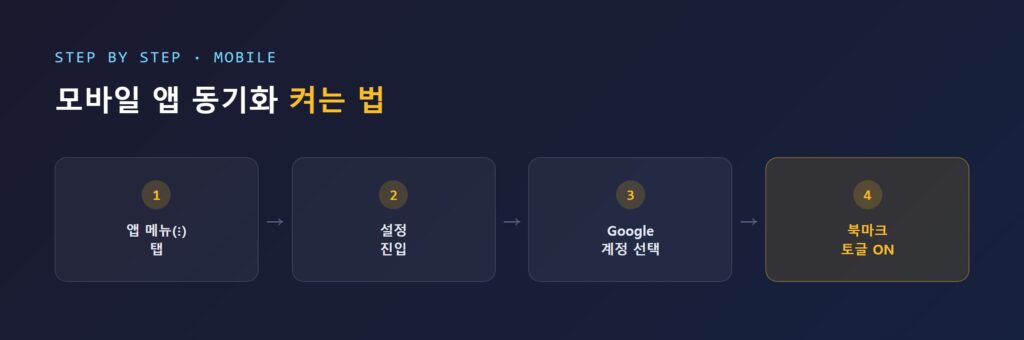
모바일 크롬 앱에서도 같은 Google 계정으로 로그인하면 북마크가 자동으로 동기화됩니다. 앱 우측 상단 메뉴(⋮) → 설정 → Google 계정 선택 → 북마크 토글을 켬으로 바꿔주면 끝입니다.
동기화가 잘 되고 있는지는 주소창에 chrome://sync-internals/를 입력하면 진단할 수 있습니다.
📁 방법 2. 북마크 내보내기·가져오기(HTML 파일)로 백업하기
계정 로그인 없이 백업하고 싶거나, 다른 브라우저로 옮기고 싶을 때는 HTML 파일 방식을 씁니다. 이렇게 만든 파일은 폴더 구조와 제목, URL을 그대로 보존하기 때문에 안심하고 백업본으로 보관할 수 있습니다.
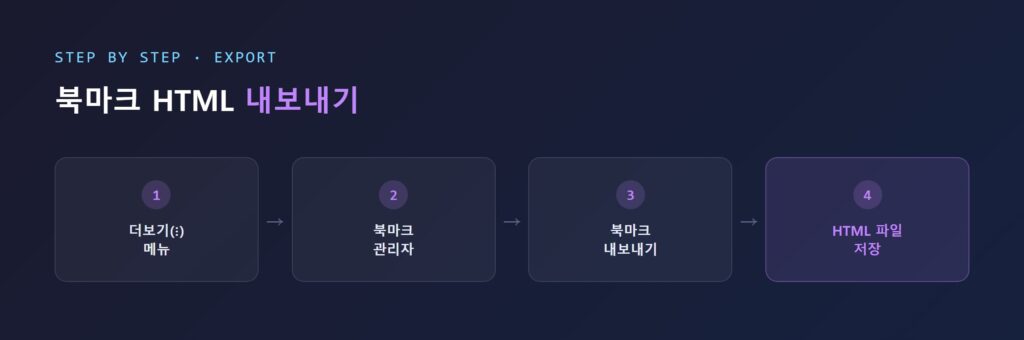
내보내기(백업) 절차
가져오기(복원) 절차
가져올 때도 같은 위치에서 진행합니다. 더보기(⋮) → 북마크 및 목록 → 북마크 가져오기 및 설정 선택 → 앞서 백업해둔 HTML 파일을 지정하면 자동으로 복원됩니다.
파이어폭스, 사파리처럼 가져오기 목록에 직접 뜨지 않는 브라우저의 북마크도, 해당 브라우저에서 먼저 HTML로 내보낸 뒤 위 절차로 불러오면 동일하게 이전할 수 있습니다.
🔄 다른 브라우저로 옮기기 (엣지·파이어폭스)
크롬을 떠나 다른 브라우저로 갈아탈 때도 북마크는 그대로 가져갈 수 있습니다.
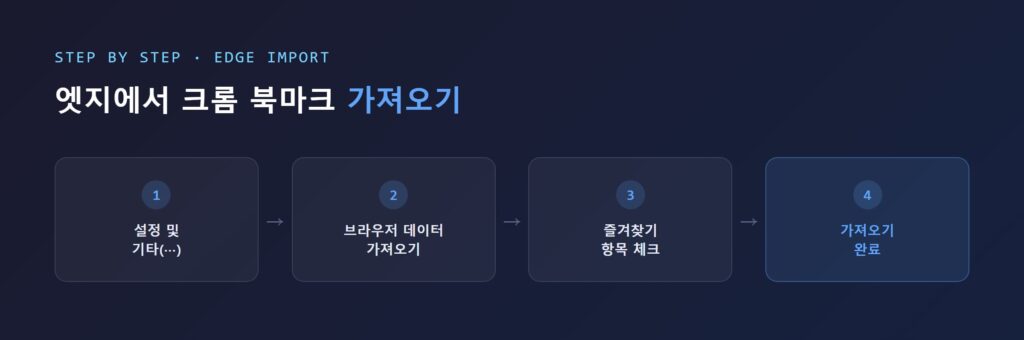
크롬 → 마이크로소프트 엣지
엣지는 크롬 데이터를 직접 읽어와 이전해주기 때문에, 크롬에서 따로 HTML 파일을 내보낼 필요조차 없습니다.
크롬 → 파이어폭스
파이어폭스는 “라이브러리” 아이콘 → 북마크 → “모든 북마크 보기” → “가져오기 및 백업” → “가져오기” 마법사에서 Chrome을 선택하고 가져올 항목을 지정하면 됩니다. 가져온 북마크는 “Google Chrome에서 가져옴” 같은 이름의 새 폴더에 모아서 표시됩니다.
📱 모바일과 PC 간 북마크 이전하기
안드로이드나 iOS의 크롬 앱은 파일로 내보내는 백업 기능이 없습니다. 그래서 PC와 모바일 사이에 북마크를 주고받는 방법은 사실상 동일 Google 계정으로 로그인해 동기화를 켜는 것 하나뿐입니다.
🛠️ 로컬 파일로 직접 백업하기 (응급·고급 사용자용)
윈도우 기준으로 크롬의 북마크 데이터는 C:\Users\사용자이름\AppData\Local\Google\Chrome\User Data\Default 경로 안에 Bookmarks, Bookmarks.bak 파일로 저장되어 있다고 알려져 있습니다.
북마크가 갑자기 사라지는 오류가 발생했을 때, Bookmarks.bak 파일 이름을 Bookmarks로 바꿔 덮어씌우면 직전 상태를 복원할 수 있다는 방법이 여러 IT 팁 블로그에서 공통으로 소개되고 있습니다.
✍️ 개인적인 경험담 — 포맷 한 번에 북마크를 통째로 잃었던 이야기
저 역시 몇 년 전, 회사 PC를 포맷하면서 북마크를 통째로 날려본 적이 있습니다.
당시 큰맘 먹고 포맷을 진행하기 전에 “동기화는 당연히 켜져 있겠지”라고 대충 넘겼던 게 문제였습니다. 알고 보니 동기화가 언제부턴가 꺼져 있었고, 로컬에만 저장돼 있던 북마크는 포맷과 함께 그대로 사라졌습니다.
그때 처음으로 “북마크도 결국 데이터”라는 걸 깨달았죠. 이후로는 큰 작업(포맷, 초기화, 브라우저 교체) 전에 반드시 동기화 상태를 확인하고, HTML 파일로도 한 번 더 백업해두는 습관이 생겼습니다. 지금은 두 방법을 함께 써서 비슷한 사고를 겪지 않고 있습니다.
북마크는 잃어버리기 전까지는 그 소중함을 잘 모릅니다. “귀찮아서 미루기”보다 “5분 투자해 미리 백업하기”가 훨씬 현명한 선택입니다.
⚠️ 동기화가 안 될 때 문제 해결 방법
동기화를 켰는데도 북마크가 반영되지 않는다면, 아래 원인부터 확인해 보세요.
이 외에도 여러 IT 팁 사이트가 공통으로 제시하는 보조 해결법은 다음과 같습니다.
- 동기화가 실제로 켜져 있는지 재확인 (계정명 옆에 “끄기”로 표시되면 이미 켜진 상태입니다)
- “동기화 관리” 화면에서 “모두 동기화” 토글 확인
- 위 방법이 통하지 않으면 동기화를 완전히 껐다가 크롬을 재시작한 뒤 다시 켜기
- 모바일 앱에서는 설정에서 북마크 동기화를 껐다 켜기
- 안전을 위해 로컬 북마크 파일을 수동으로도 별도 백업해두는 습관 권장
❓ 크롬 북마크 백업, 자주 묻는 질문
Q. 북마크 동기화와 HTML 백업, 둘 다 해야 하나요?
Q. 북마크가 최대 몇 개까지 저장되나요?
Q. 모바일 크롬에서도 북마크를 파일로 내보낼 수 있나요?
Q. HTML로 내보낸 북마크 파일에 파비콘(아이콘)도 그대로 남나요?
함께 보면 좋은 글
- 크롬 캐시·쿠키 삭제 방법과 브라우저 느려짐 해결법 (2026년 최신)
- 크롬 방문기록 삭제, 1분이면 끝! (웨일, 엣지 포함 2025년 최신 방법)
- 우클릭 금지 해제 방법 총정리! 크롬에서 복사 막힘 뚫는 꿀팁 4가지
- 퍼플렉시티 코멧 vs 크롬: 당신에게 맞는 브라우저는? (장단점 비교)
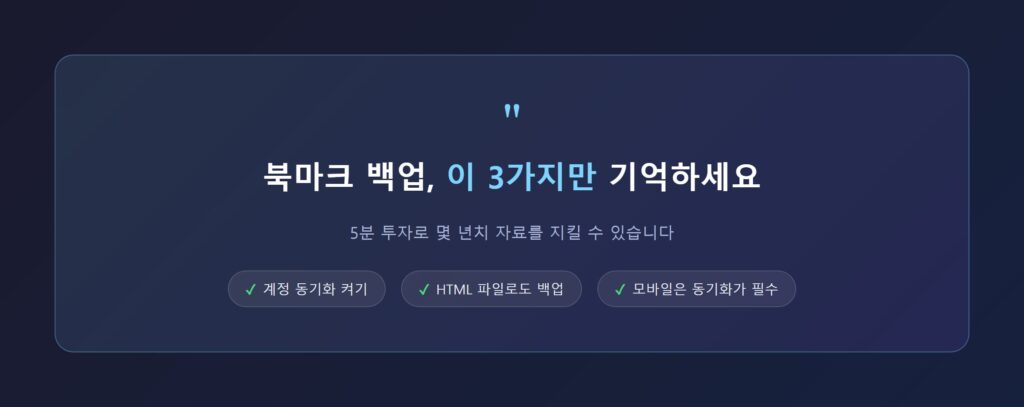
지금까지 크롬 북마크를 백업하고 다른 기기로 옮기는 방법을 계정 동기화부터 HTML 파일, 다른 브라우저 이전, 모바일 연동까지 자세히 알아보았습니다.
단순히 즐겨찾기 몇 개를 옮기는 문제가 아닙니다. 몇 년간 쌓아온 나만의 자료 목록을 지키는, 데이터 관리의 기본 습관을 갖추는 것입니다.
지금 바로 크롬 설정에 들어가 동기화가 켜져 있는지 확인해 보세요. 그리고 여유가 있다면 HTML 파일로도 한 번 백업해두시길 바랍니다. 소중한 북마크, 이제는 걱정 없이 지키시길 바랍니다.