USB 안전제거 안하면 고장난다는 말, 절반은 오해입니다. 안전제거를 건너뛰었다고 USB 메모리나 외장 SSD의 하드웨어가 물리적으로 망가지지는 않습니다. 그런 사례를 뒷받침하는 근거 자체가 빈약하고요.
정작 문제가 되는 건 데이터 쪽입니다. 복사하던 파일이 절반만 기록된 채 깨지거나, 드라이브가 통째로 “포맷해야 합니다” 창을 띄우는 상황. 고장이 아니라 손상입니다.
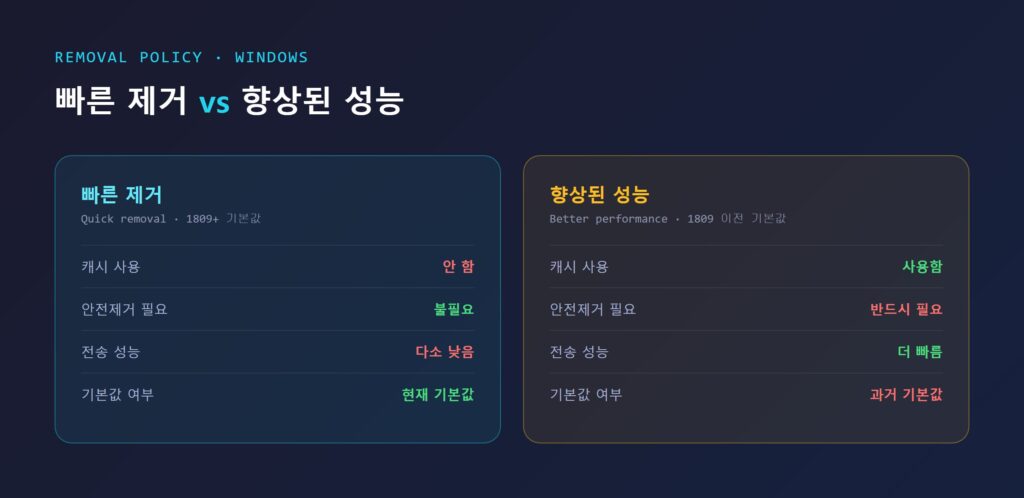
윈도우는 이미 2018년 11월에 정책을 바꿨습니다. Windows 10 버전 1809부터 이동식 저장장치의 기본 제거 정책이 “향상된 성능”에서 “빠른 제거”로 바뀌었고, 이 설정에서는 안전제거를 누르지 않고 뽑아도 원칙적으로 문제가 없습니다. 2026년 지금도 기본값은 그대로죠.
문제는 예외가 생각보다 많다는 점입니다. 외장 HDD, macOS·리눅스, 일부 고속 외장 SSD, exFAT으로 포맷된 USB. 여기 해당하면 이야기가 완전히 달라집니다.
✅ 3줄 핵심 요약
- 안전제거를 안 해서 USB 하드웨어가 물리적으로 고장난다는 근거는 확인되지 않았습니다. 실제 위험은 파일 손상과 파일 시스템 손상입니다.
- Windows 10 버전 1809부터 기본 정책이 “빠른 제거”로 바뀌어, 쓰기가 끝난 뒤라면 그냥 뽑아도 원칙적으로 문제가 없습니다.
- 단 외장 HDD·macOS/리눅스·고속 외장 SSD·exFAT 포맷 네 가지는 예외라서, 이 경우엔 지금도 안전제거가 필요합니다.
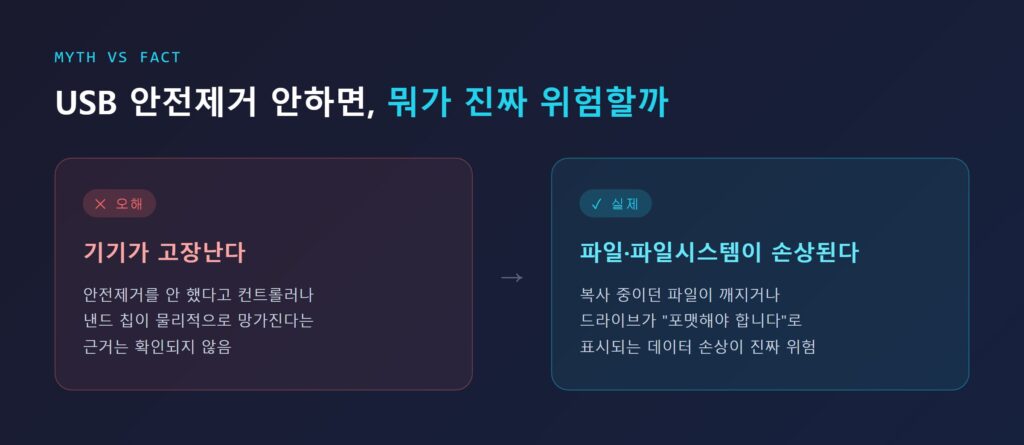
하드웨어는 고장나지 않습니다. 안전제거를 건너뛰었다고 USB 메모리의 컨트롤러나 낸드 칩, 커넥터가 물리적으로 파손된다는 주장을 구체적인 사례나 통계로 뒷받침하는 자료는 확인되지 않았죠.
2018년 한 IT 매체가 인터뷰한 전문가는 안전제거 미사용으로 인한 하드웨어 손상에 대해 “그런 일이 일어나는 것을 본 적도, 들은 적도 없다”고 답했습니다. 국내 Q&A 커뮤니티에도 “내부 섹터가 깨져 파일이 읽히지 않을 수 있다”는 의견이 있긴 합니다. 다만 여기에도 “거의 드문 확률”이라는 단서가 붙었고, 구형 낸드플래시·컨트롤러 세대에는 연결 문제가 있었을 수 있어도 지금은 흔치 않다는 취지였습니다.
그럼 사람들이 겪었다는 그 사고들은 뭘까요. 전부 데이터 계층의 문제입니다.
| 위험 유형 | 실제로 일어나는가 | 겉으로 보이는 증상 |
|---|---|---|
| 파일 손상 | 일어난다 — 가장 흔함 | 복사 중이던 파일이 일부만 기록돼 열리지 않음 |
| 파일 시스템 손상 | 일어난다 — 드물지만 치명적 | “포맷해야 합니다” 메시지, 드라이브가 RAW로 표시, 통째로 인식 불가 |
| 하드웨어 물리 고장 | 근거 확인되지 않음 | — |
확률은 어느 정도일까요. 저장장치 전문 업체의 분석은 “10번 중 9번은 그냥 뽑아도 아무 일이 없지만, 열 번째에는 드라이브가 RAW로 표시되거나 포맷을 요구해 그동안의 데이터에 갑자기 접근할 수 없게 될 수 있다”고 설명합니다. 같은 분석은 한마디를 덧붙였습니다. USB 드라이브에서 걱정해야 할 위협들 중에서 이건 순위가 상당히 낮은 편이라고.
파일 시스템 손상이 무서운 이유는 피해 범위 때문입니다. 복사하던 파일 하나가 깨지는 선에서 끝나면 다행이지만, 디렉터리 구조나 파일 할당 테이블 같은 메타데이터가 망가지면 드라이브는 어떤 파일이 어디에 저장돼 있는지 자체를 잃어버립니다. 파일은 그대로 남아 있는데 찾아가는 지도만 사라지는 셈.
안전제거 버튼을 누를 때 컴퓨터가 하는 일
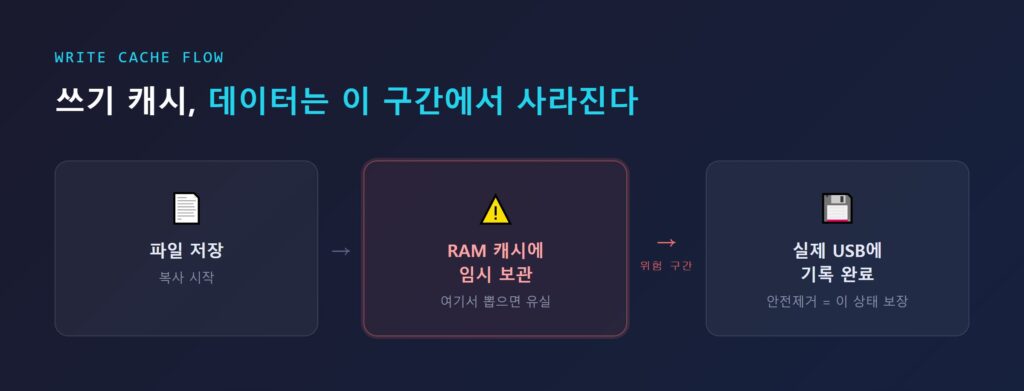
핵심은 “캐시 비우기”입니다. 안전제거는 메모리에 임시로 쌓아둔 쓰기 작업을 실제 장치에 전부 밀어 넣은 다음 연결을 끊으라고 운영체제에 보내는 신호입니다.
파일을 USB에 저장할 때, 운영체제는 데이터를 곧바로 장치에 쓰지 않을 수 있습니다. 성능을 높이려고 먼저 컴퓨터의 RAM(작업용 임시 기억 공간)에 담아둔 뒤, 다른 읽기·쓰기 작업이 정리되는 시점에 맞춰 실제 장치에 반영하는 방식. 이걸 쓰기 캐시(write cache)라고 부릅니다.
문제는 여기서 생깁니다. 캐시에 데이터가 남아 있는 상태로 전원이 끊기거나 장치가 뽑히면, 그 데이터는 그대로 사라집니다. 복사 진행률이 100%로 표시되고 창이 닫혔더라도 실제로는 아직 장치에 기록되지 않았을 수 있다는 뜻이고요.
Microsoft 공식 지원 문서는 안전제거를 실행했을 때 윈도우가 하는 일을 이렇게 설명합니다.
윈도우10 1809부터 기본값이 바뀌었다
지금 윈도우의 기본값은 “빠른 제거”입니다. 이 정책에서는 디스크 쓰기 작업을 캐시하지 않기 때문에, 안전제거 절차를 밟지 않고 장치를 뽑아도 원칙적으로 문제가 없습니다.
Microsoft Learn의 Windows 기본 미디어 제거 정책 문서(갱신일 2025년 8월 18일 확인)는 USB 썸드라이브, Thunderbolt 외장 드라이브 같은 외장 저장장치에 적용되는 두 가지 정책을 이렇게 구분합니다.
정리하면 이렇게 됩니다. 1809(2018년 11월 출시) 이후 윈도우에서 기본 설정을 그대로 쓰고 있다면, 파일 전송이 끝난 뒤에는 안전제거를 누르지 않아도 되도록 정책 자체가 바뀐 것.
내 장치가 어느 쪽인지는 직접 확인할 수 있습니다. 디스크 관리(실행창에 diskmgmt.msc)를 열거나 파일 탐색기에서 해당 장치의 속성으로 들어가면 “정책” 탭이 있고, 여기서 빠른 제거와 향상된 성능 중 무엇이 선택돼 있는지 보입니다. 장치별로 따로 설정되므로 USB마다 다를 수 있다는 점도 기억해 두면 좋습니다.
그래도 안전제거를 해야 하는 4가지 경우
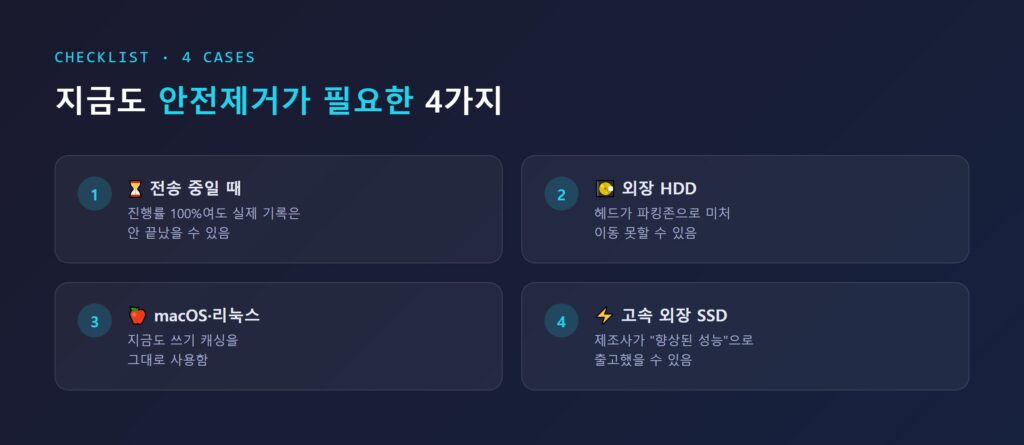
아래 네 가지 중 하나라도 해당하면 안전제거는 지금도 필요합니다. 기본값이 바뀌었다는 사실만 믿고 무조건 그냥 뽑는 것이 위험한 이유가 여기 있습니다.
| 상황 | 왜 위험한가 | 권장 동작 |
|---|---|---|
| ① 전송이 끝났는지 불확실할 때 | 진행률 표시가 끝나도 실제 기록은 남아 있을 수 있음 | 복사 창이 사라지고 LED 깜빡임이 멈춘 뒤 몇 초 대기 |
| ② 외장 HDD(하드디스크 방식) | 전원이 갑자기 끊기면 데이터를 읽고 쓰는 헤드가 안전한 파킹존으로 미처 이동하지 못할 수 있음 | 제품군을 불문하고 안전제거 습관화 |
| ③ macOS·리눅스에서 사용 | 이 운영체제들은 여전히 쓰기 캐싱을 사용함 | 정상적인 마운트 해제(꺼내기) 후 분리 |
| ④ 고속 외장 SSD | 제조사가 “향상된 성능”으로 출고했다면 캐시된 데이터가 유실될 수 있음 | 정책 탭에서 설정 확인, 향상된 성능이면 안전제거 필수 |
②번은 특히 헷갈리기 쉬운 대목입니다. 외장 HDD는 데이터를 기록·판독하는 헤드가 원판(플래터) 위에 떠 있는 상태로 동작합니다. 화면상 열어둔 파일이 없어 보여도 백그라운드 프로그램이 디스크에 접근하고 있을 수 있어서, 외장 HDD 제품군에는 지금도 안전제거가 권장됩니다.
exFAT과 NTFS, 뽑았을 때 위험이 다르다
포맷 종류에 따라 손상 위험도가 갈립니다. NTFS는 저널링(journaling) 기능을 갖추고 있어서, 파일 시스템에 변경을 가하기 전에 그 내역을 먼저 로그로 기록해 둡니다. 덕분에 전원이 갑자기 끊겨도 이 로그를 바탕으로 복구를 시도할 수 있습니다.
반면 exFAT에는 저널링이 없습니다. 쓰기 작업 도중 전원이 끊기거나 장치가 부적절하게 분리되면 파티션 전체가 손상돼 읽을 수 없는 상태가 될 위험이 NTFS보다 큽니다.
여기서 문제가 하나 더 생깁니다. USB 메모리는 대용량 파일 호환성 때문에 exFAT으로 포맷된 경우가 많습니다. 즉, 가장 자주 그냥 뽑히는 장치가 하필 가장 취약한 포맷을 쓰고 있는 셈이죠.
이미 파일이 깨졌거나 인식이 안 될 때
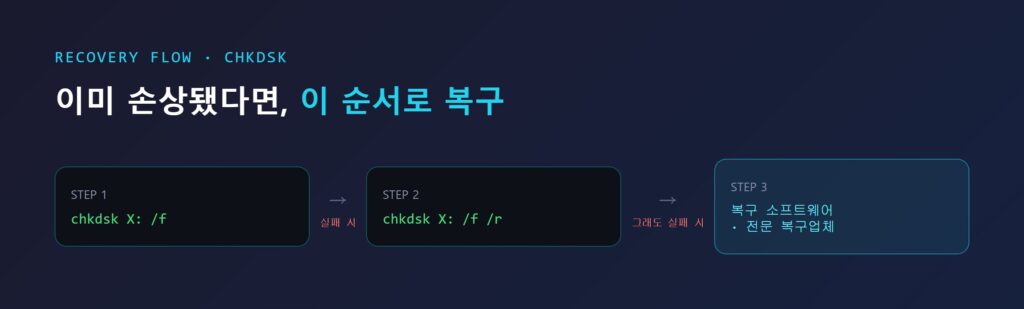
첫 수는 CHKDSK입니다. 드라이브가 인식은 되는데 파일이 손상됐거나 “포맷해야 합니다” 메시지가 뜬다면, 명령 프롬프트에서 아래 명령으로 파일 시스템 오류 복구를 시도할 수 있습니다.
CHKDSK가 만능은 아닙니다. RAW 상태로 파일 시스템 정보 자체가 완전히 소실된 경우처럼 복구가 되지 않는 상황도 있고, 그때는 데이터 복구 소프트웨어나 전문 복구업체를 쓰는 방법이 대안으로 남습니다.
드라이브 문자가 아예 할당되지 않거나 장치관리자에서조차 잡히지 않는 단계까지 갔다면, 원인이 안전제거 하나가 아닐 가능성이 큽니다. 드라이버, 전원 관리 설정, 포트·케이블 문제까지 함께 봐야 하는 영역이라 USB 인식 안될 때 해결법, 원인별 5가지 쪽을 함께 보는 편이 빠릅니다.
자주 묻는 질문
함께 보면 좋은 글
- USB 인식 안될 때 해결법 총정리, 원인별 5가지 (2026년 최신)
- 구글드라이브 vs 원드라이브 vs 네이버클라우드 완벽비교(2026년)
- 프린터 인식 안됨 연결 안됨 해결법 총정리 (2026년 최신)
USB 안전제거를 안 했을 때 실제로 벌어지는 일은 기기 고장이 아니라 데이터 손상입니다. 윈도우 10 버전 1809 이후 기본값이 “빠른 제거”로 바뀌면서 전송이 끝난 USB 메모리나 외장 SSD는 그냥 뽑아도 원칙적으로 문제가 없어졌고, 대신 외장 HDD·macOS/리눅스·고속 외장 SSD·exFAT 포맷이라는 네 가지 예외가 남았습니다. 사고는 이 예외 구간에서 납니다.
그래서 이 주제의 답은 “해야 한다”나 “안 해도 된다”가 아니라 “내 장치가 어느 쪽인지 아느냐”에 가깝습니다. 정책 탭 한 번 확인하고 포맷 종류를 아는 것만으로 판단이 끝나니까요.
안전제거는 의식이 아니라 조건부 절차입니다. 조건을 알고 나면 매번 누를 필요도, 매번 불안해할 필요도 없어집니다.