중복 제거 버튼부터 누르는 분이 많습니다. 그런데 엑셀 중복값 찾기·제거는 사실 두 개의 다른 작업이에요. 찾는 건 색칠만 하는 일이고, 제거는 행을 영구히 지우는 일입니다. 2026년 11월 현재 엑셀에서도 이 구분은 그대로입니다.
Microsoft도 공식 문서에서 바로 지우지 말고 먼저 표시해서 확인한 다음 삭제하라고 권장합니다. 확인이 먼저, 삭제는 나중.
순서를 거꾸로 하면 곤란해집니다. 기준 열을 잘못 고른 채 지우면, 서로 다른 행이 같이 날아갈 수 있거든요.
이 글은 표시 → 확인 → 삭제(또는 별도 추출) 순서대로, 상황별로 어떤 방법을 고르면 되는지 정리합니다.
2. 원본에서 바로 지울 땐 데이터 > 중복 제거 (첫 항목만 남고 영구 삭제)
3. 원본을 남기고 고유 목록만 뽑을 땐 고급 필터 또는 UNIQUE 함수
데이터를 건드리느냐, 안 건드리느냐가 가장 큰 기준입니다. 아래 표에서 내 상황에 맞는 줄을 먼저 고르세요.
| 방법 | 하는 일 | 원본 데이터 | 어울리는 상황 |
|---|---|---|---|
| 조건부 서식 | 중복에 색 표시 | 그대로 | 일단 눈으로 확인 |
| COUNTIF 보조 열 | 등장 횟수 계산 | 그대로 (열 추가) | 몇 번 중복인지, 두 번째부터만 표시 |
| 데이터 > 중복 제거 | 중복 행 삭제 | 영구 삭제 | 원본에서 바로 정리 |
| 고급 필터 | 고유 레코드만 숨김/복사 | 그대로 | 구버전에서 고유 목록 추출 |
| UNIQUE 함수 | 고유 목록을 수식으로 생성 | 그대로 | 자동 갱신되는 목록 (2021 이상) |
| 파워 쿼리 | 쿼리 단계로 중복 제거 | 별도 결과 | 반복 작업·대용량·외부 데이터 |
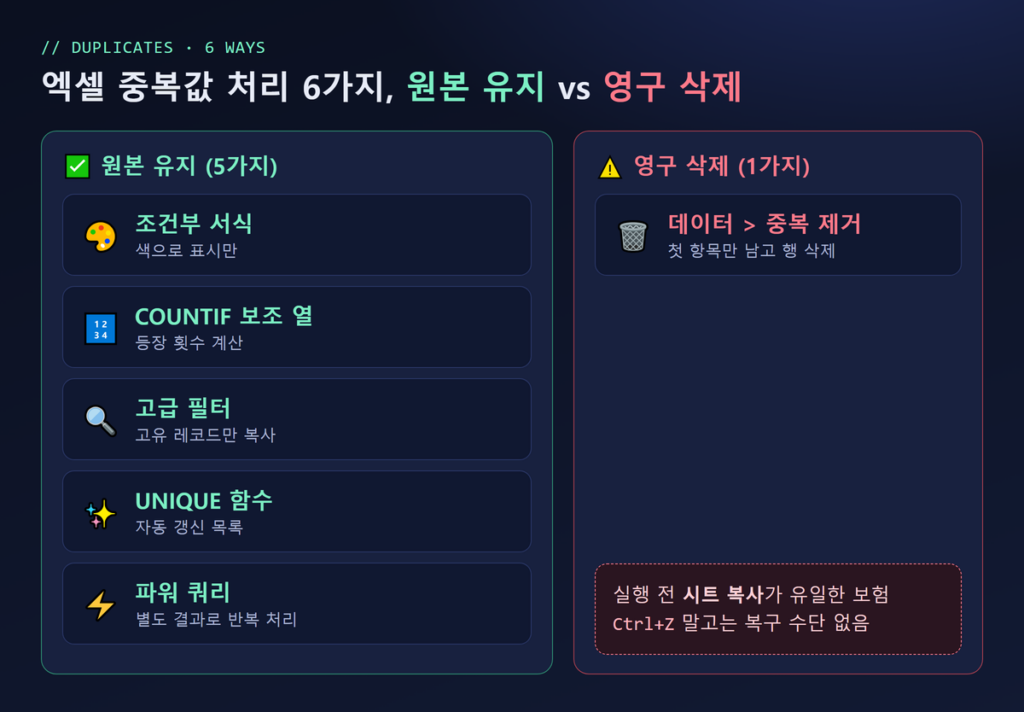
중복값 찾기: 조건부 서식과 COUNTIF
찾기 단계에서는 조건부 서식 하나면 충분합니다. 데이터를 바꾸지 않고 색으로만 표시하기 때문에 실수할 여지가 없어요.
조건부 서식으로 중복 색칠하기
- 중복을 검사할 범위를 선택합니다.
- 홈 > 스타일 > 조건부 서식을 누릅니다.
- 셀 강조 규칙 > 중복 값을 고릅니다.
- 표시할 서식(색)을 선택하고 확인을 누릅니다.
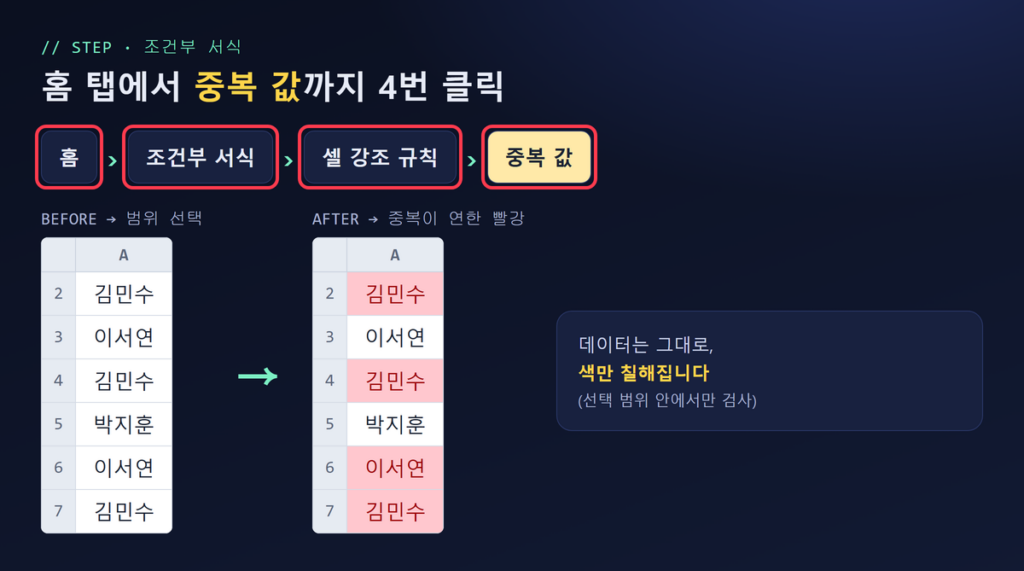
검사 범위는 선택한 영역 안으로 한정됩니다. 다른 시트에 있는 값과의 중복까지는 이 규칙으로 잡히지 않아요.
COUNTIF 보조 열로 횟수 세기
몇 번씩 겹치는지까지 보고 싶다면 옆에 열을 하나 만들고 COUNTIF를 씁니다.
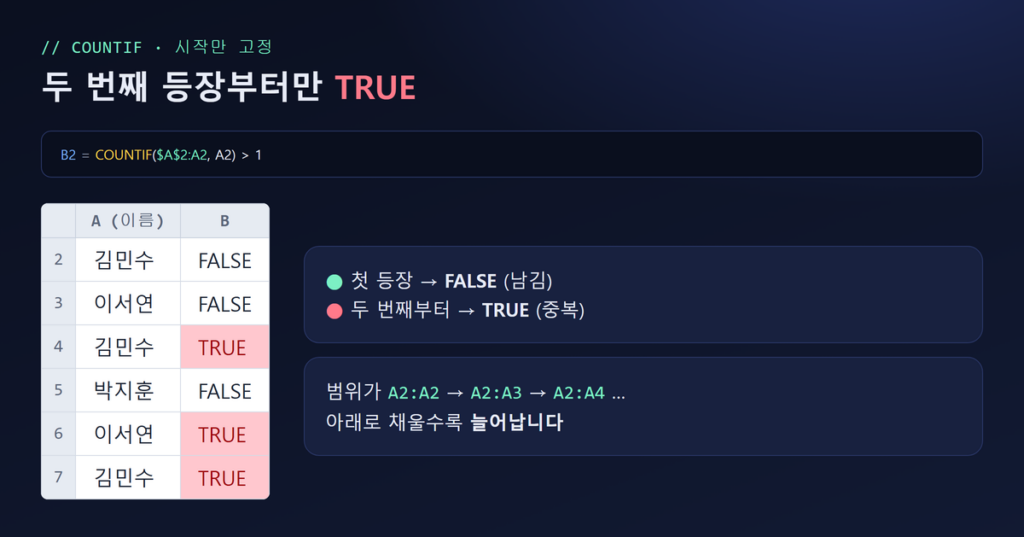
=COUNTIF($A$2:$A$400,A2)→ 결과가 1이면 고유, 2 이상이면 중복=COUNTIF($A$2:A2,A2)>1→ 첫 번째는 빼고 두 번째 등장부터만 TRUE
두 번째 수식의 요령은 범위의 시작만 고정하는 겁니다. 아래로 채울수록 범위가 A2:A3, A2:A4…로 늘어나서, “지금까지 나온 것 중 몇 번째인가”를 세게 되죠.
$ 고정을 빠뜨리면 범위가 셀마다 같이 밀립니다. 결과가 엉뚱하게 나오면 이것부터 보세요.
?와 *를 와일드카드로 해석합니다. 물음표나 별표가 들어간 값을 그대로 찾으려면 앞에 ~를 붙이세요. 조건이 둘 이상이면 COUNTIFS를 씁니다.COUNTIF에는 공식 문서가 밝힌 한계가 두 가지 더 있습니다. 대소문자를 구분하지 않고(“apples”와 “APPLES”는 같은 값), 255자가 넘는 문자열은 결과가 틀릴 수 있습니다.
✅ 중복값 제거: 데이터 탭 중복 제거 순서
원본에서 바로 지우는 가장 흔한 방법은 데이터 > 중복 제거입니다. 다만 동작 규칙을 알고 눌러야 사고가 안 납니다.
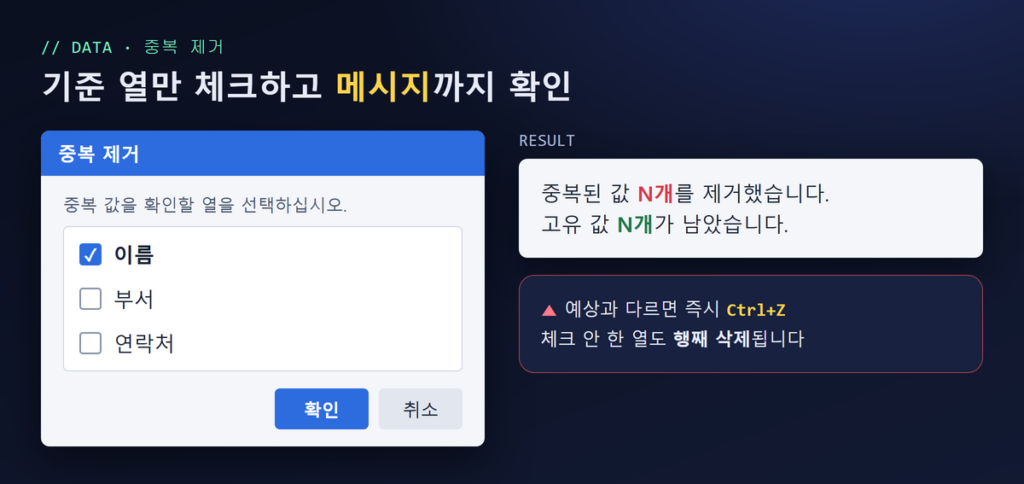
웹용 Excel도 경로는 같습니다. 데이터 > 중복 제거에서 기준에서 뺄 열의 체크를 해제하고 확인을 누르면 됩니다.
눌러보기 전에 알아야 할 동작 규칙
특히 두 번째가 위험합니다. 예를 들어 “이름” 열만 체크하면 동명이인 두 명 중 한 명의 행이 통째로 사라져요.
대소문자 처리는 공식 문서에 명시가 없습니다. 영문 코드처럼 대소문자가 의미를 갖는 데이터라면, 작은 표본으로 먼저 돌려보고 결과를 확인한 뒤 전체에 적용하는 편이 안전합니다.
원본은 두고 고유 목록만 뽑기: 고급 필터와 UNIQUE
원본을 손대지 않고 중복 없는 목록을 따로 만들고 싶다면 고급 필터나 UNIQUE 함수를 씁니다. 둘 다 원본은 그대로입니다.
고급 필터: 구버전에서도 되는 방법
- 범위를 선택하거나 표 안의 셀을 클릭합니다.
- 데이터 > 정렬 및 필터 > 고급을 누릅니다.
- 다른 장소에 복사를 고르고, 복사 위치에 결과를 넣을 셀을 지정합니다.
- 고유 레코드만에 체크하고 확인을 누릅니다.
“현재 위치에 필터”를 고르면 중복 행이 숨겨질 뿐 지워지지는 않습니다. 영구 삭제인 중복 제거와 가장 크게 다른 점이죠.

UNIQUE 함수: 자동으로 갱신되는 목록
구문은 =UNIQUE(array,[by_col],[exactly_once])입니다.
- array: 고유 값을 뽑을 범위
- by_col: TRUE면 열끼리 비교, 생략하면 행끼리 비교
- exactly_once: TRUE면 딱 한 번만 나온 항목만, 생략하면 중복을 하나로 줄인 전체 목록
결과는 옆 셀로 자동으로 펼쳐집니다(스필). 정렬까지 하려면 =SORT(UNIQUE(A2:A400))처럼 감싸면 됩니다.
원본을 Excel 표로 만들고 구조적 참조로 지정하면, 데이터를 추가하거나 지울 때 결과 범위도 따라 조정됩니다. 매주 갱신되는 명단에 특히 편합니다.
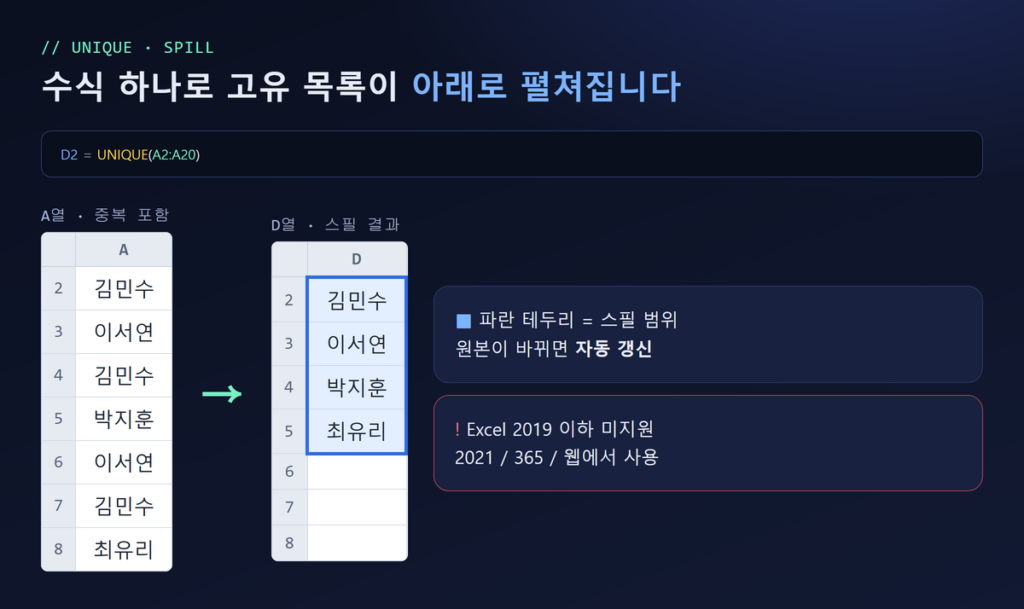
문제는 버전입니다. 쓸 수 있는 환경을 정리하면 아래와 같습니다.
| 기능 | 사용 가능 환경 |
|---|---|
| UNIQUE 함수 | Microsoft 365(Windows·Mac·웹·모바일), Excel 2024, Excel 2021 |
| UNIQUE 미지원 | Excel 2019 이하 |
| 파워 쿼리 (Windows) | Excel 2016 이상, Microsoft 365 |
| 파워 쿼리 (Mac) | Microsoft 365 for Mac (Excel 2016/2019 for Mac은 불가) |
외부 통합 문서를 원본으로 쓰는 경우도 조심해야 합니다. 원본 파일이 닫혀 있으면 갱신할 때 #REF! 오류가 납니다.
Mac에서 UNIQUE를 입력했는데 #NAME?이 뜬다면, 먼저 Office 라이선스와 업데이트 상태부터 확인해 보세요.
반복 작업·대용량은 파워 쿼리
매번 같은 정리를 반복하거나 외부에서 데이터를 받아온다면 파워 쿼리가 맞습니다. 정리 과정을 쿼리 단계로 남겨 둘 수 있어서예요.
- 데이터 > 데이터 가져오기/변환으로 파워 쿼리 편집기를 엽니다.
- 중복 판단 기준이 될 열을 선택합니다. (여러 열을 고르면 열 조합이 같은 행이 중복)
- 홈 > 행 제거 > 중복 제거를 누릅니다. 반대로 중복만 남기려면 행 유지 > 중복 유지.
한국어판 메뉴 이름은 버전에 따라 표기가 조금 다를 수 있습니다. “행 줄이기” 그룹 안을 찾아보면 됩니다.

파워 쿼리에는 공식 문서가 직접 경고하는 함정이 두 가지 있습니다.
도구마다 기준이 다르다는 점이 핵심입니다. COUNTIF는 대소문자를 무시하고, 파워 쿼리는 구분합니다. 같은 데이터인데 결과 개수가 다르게 나오는 이유가 대개 여기에 있어요.
중복값인데 안 잡힐 때 점검할 것
눈으로는 똑같은데 중복으로 안 잡힌다면 대부분 보이지 않는 차이 때문입니다. 아래 순서로 확인하면 원인이 좁혀집니다.
=TRIM(A2)를 넣어 정리합니다.=TRIM(SUBSTITUTE(A2,CHAR(160)," "))로 바꿔 줍니다.공백을 정리한 뒤에는 보조 열 값을 기준으로 중복 제거를 하고, 끝나면 보조 열을 지우면 됩니다.

자주 묻는 질문
함께 보면 좋은 글
엑셀 중복값은 조건부 서식으로 먼저 표시하고, 확인이 끝나면 데이터 탭의 중복 제거로 지우는 것이 기본 순서입니다. 원본을 남겨야 하면 고급 필터나 UNIQUE를, 반복 작업이라면 파워 쿼리를 고르면 됩니다.
중복 정리에서 버튼 위치보다 중요한 건 “무엇을 같은 값으로 볼 것인가”라는 기준입니다. 도구마다 대소문자, 표시 형식, 남기는 행의 기준이 다릅니다. 그 차이를 알고 고르면, 지운 뒤에 숫자가 안 맞아 원인을 뒤지는 일이 크게 줄어듭니다.