
윈도우11 단축키는 많이 외울수록 일이 빨라진다고들 합니다. 실제로는 반대에 가깝습니다. 마이크로소프트 공식 단축키 표를 끝까지 내려보면 스크롤이 한참 이어지는데, 매일 손이 가는 건 그중 극히 일부예요.
2026년 11월 현재 기준 버전은 25H2입니다. 25H2는 24H2 기기에 활성화 패키지(enablement package, 이미 깔려 있던 기능을 스위치처럼 켜 주는 작은 업데이트)로 적용되는 버전이라, 공식 문서상 단축키 체계 자체가 크게 바뀐 부분은 확인되지 않습니다. 24H2를 쓰고 있어도 이 글 내용은 그대로 통합니다.
이 글에는 마이크로소프트 공식 문서에 실린 단축키만 담았습니다. 인사이더 빌드에서만 보이거나 특정 기기 전용인 기능은 일부러 뺐고, 문서끼리 설명이 엇갈리는 항목은 직접 확인하는 방법을 함께 적었습니다.
외울 건 생각보다 적습니다.
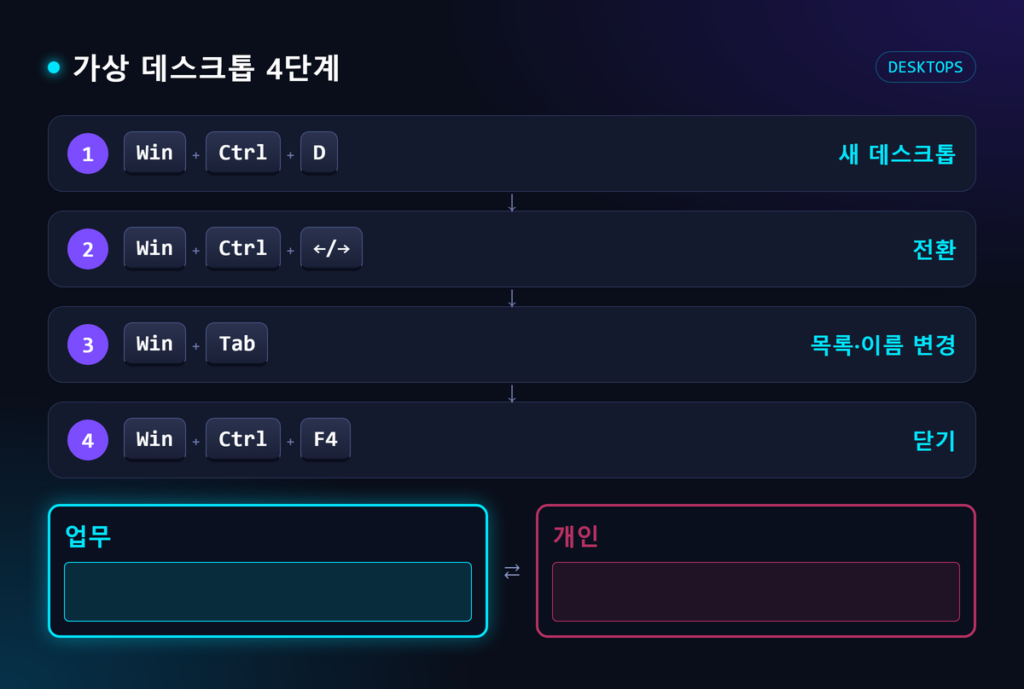
2. 창 정리는 Win+방향키와 Win+Z(스냅 레이아웃), 작업 공간 분리는 Win+Ctrl+D(가상 데스크톱)가 핵심입니다.
3. PrtScn, Win+A처럼 공식 문서끼리 설명이 다른 키는 내 PC에서 한 번 눌러 보고 설정을 확인하는 게 가장 정확합니다.
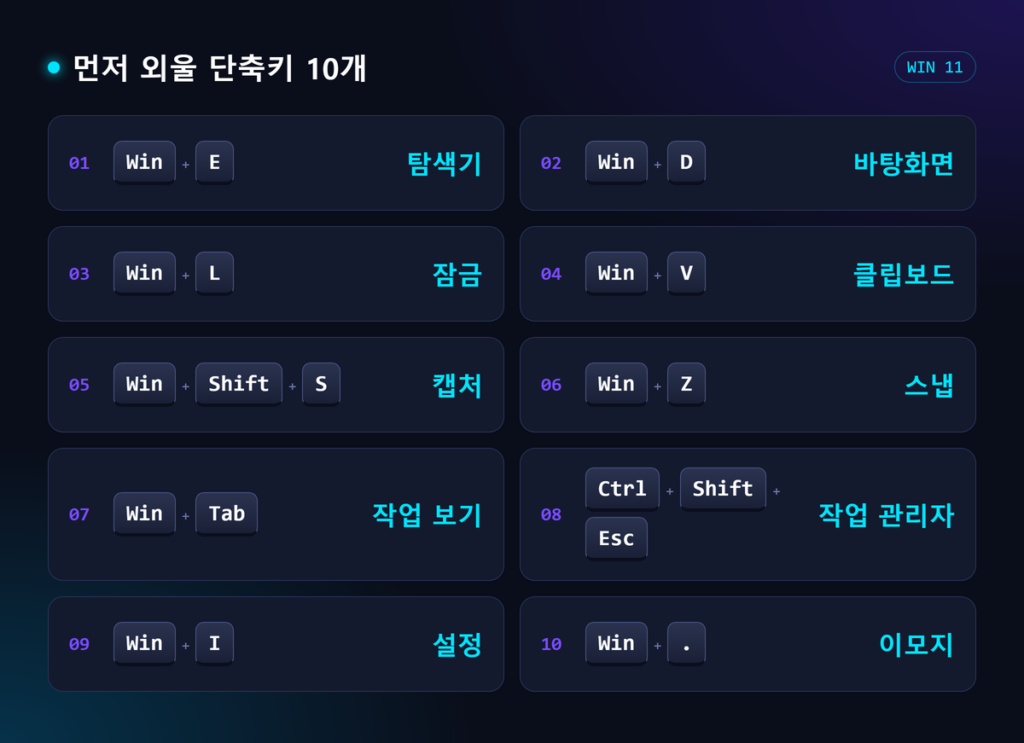
처음엔 아래 10개만 익히면 됩니다. 파일 열기, 화면 정리, 캡처, 복사·붙여넣기, 멈춘 프로그램 끄기까지 하루 업무에서 가장 자주 부딪히는 상황을 이 10개가 거의 다 덮습니다.
| 단축키 | 기능 | 이럴 때 쓴다 |
|---|---|---|
| Win+E | 파일 탐색기 열기 | 폴더를 열 때마다 아이콘 찾지 않기 |
| Win+D | 바탕화면 보기/숨기기 | 창이 너무 많아 바탕화면 파일이 안 보일 때 |
| Win+L | PC 잠금 | 자리 비울 때 (사무실 필수) |
| Win+V | 클립보드 기록 | 여러 개를 복사해 두고 골라 붙여넣기 (처음 한 번 켜야 함) |
| Win+Shift+S | 화면 영역 캡처 | 필요한 부분만 잘라 메신저에 붙이기 |
| Win+Z | 스냅 레이아웃 열기 | 창 2~3개를 나란히 배치할 때 |
| Win+Tab | 작업 보기(Task View) | 열린 창과 가상 데스크톱을 한 번에 보기 |
| Ctrl+Shift+Esc | 작업 관리자 바로 열기 | 프로그램이 멈췄을 때 |
| Win+I | 설정 열기 | 설정 앱을 시작 메뉴에서 찾지 않기 |
| Win+. (또는 Win+;) | 이모지 패널 | 메신저·문서에 이모지나 기호 넣기 |
여기에 세 개를 더 얹으면 금방 손에 붙습니다. Win+R은 실행 창, Win+S(또는 Win+Q)는 검색, Win+X는 시작 버튼 우클릭 메뉴(빠른 링크 메뉴)를 엽니다. 시작 메뉴 자체는 Win 키 하나로 열고 닫습니다.
창 정리: 스냅 레이아웃과 가상 데스크톱
창이 겹쳐서 일이 안 될 때는 Win+방향키가 답입니다. 마우스로 창 모서리를 끌어 크기를 맞추는 것보다 훨씬 빠르고 정확하게 배치됩니다.
Win+방향키로 창 붙이기
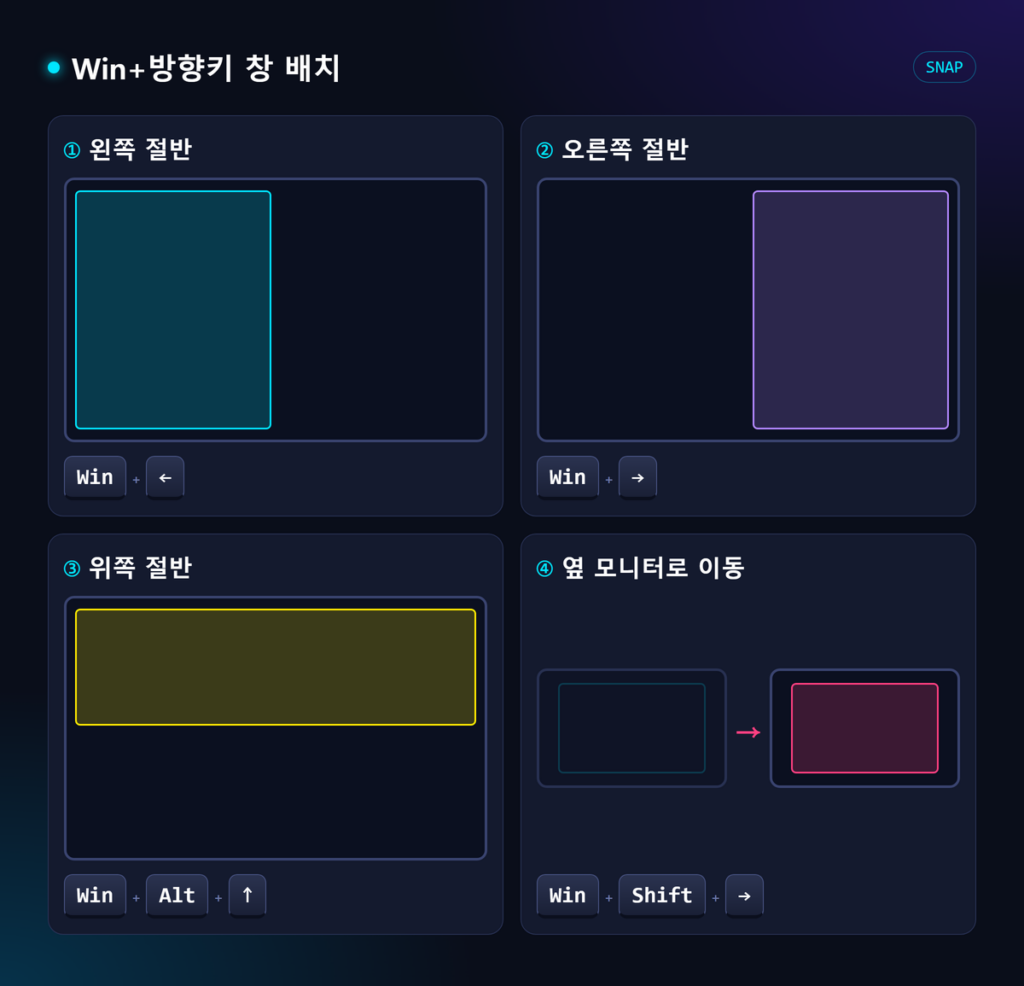
- Win+←/→: 활성 창을 화면 왼쪽/오른쪽 절반에 붙입니다.
- Win+↑: 최대화, Win+↓: 최소화
- Win+Shift+↓: 스냅되거나 최대화된 창을 원래 크기로 복원
- Win+Alt+↑/↓: 화면 위쪽/아래쪽 절반에 붙이기 (세로로 긴 모니터에서 유용)
- Win+Shift+↑: 창을 화면 위아래로 길게 늘리기
- Win+Shift+←/→: 창을 옆 모니터로 옮기기 (듀얼 모니터 사용자라면 필수)
공식 지원 문서가 소개하는 요령이 하나 있습니다. Win 키를 누른 채로 방향키를 계속 눌러 위치를 조정하고, 원하는 자리에서 Win 키를 떼면 그대로 배치됩니다.
창을 한쪽에 붙이면 남은 공간에 다른 창 썸네일이 뜹니다. 이게 스냅 어시스트(Snap Assist)예요. 하나를 고르면 나머지 칸이 채워지고, 두 창 사이 경계선을 끌면 비율도 바꿀 수 있습니다.
Win+Z 스냅 레이아웃과 스냅 그룹
Win+Z를 누르면 스냅 레이아웃(Snap layouts) 선택 창이 열립니다. 창 최대화 버튼에 마우스를 올려도 같은 창이 뜨고요. 원하는 배치를 고르면 스냅 어시스트가 이어서 나머지 칸을 채우게 해 줍니다. 고를 수 있는 레이아웃 종류는 모니터 크기에 따라 달라집니다.
함께 스냅한 창들은 스냅 그룹(Snap groups)으로 자동 저장됩니다. 작업 표시줄 아이콘에 마우스를 올리면 그룹 전체를 한 번에 되살릴 수 있고, 작업 보기(Win+Tab)와 Alt+Tab 화면에도 그룹 단위로 나타납니다.
창 전환은 익숙한 Alt+Tab이 기본입니다. Ctrl+Alt+Tab은 전환 화면을 띄워 둔 채 방향키로 고를 수 있고, Alt+F4는 창 닫기입니다. 다른 창을 전부 내리고 지금 창만 남기려면 Win+Home, 전부 최소화는 Win+M, 되돌리기는 Win+Shift+M을 누릅니다.
가상 데스크톱으로 업무 공간 나누기
메신저·메일 창과 보고서 작업 창이 한 화면에 뒤섞이면 집중이 깨집니다. 가상 데스크톱은 모니터 하나를 여러 개처럼 쓰게 해 주는 기능이에요.
데스크톱마다 배경 그림을 다르게 둘 수도 있습니다. 작업 보기에서 데스크톱을 우클릭한 뒤 배경 선택(Choose background)을 고르면 되는데, 그림만 지정할 수 있고 슬라이드 쇼나 단색은 데스크톱별로 따로 지정되지 않습니다.
작업 표시줄과 Alt+Tab에 현재 데스크톱 창만 보일지, 모든 데스크톱 창이 보일지는 설정 > 시스템 > 멀티태스킹(Multitasking)의 데스크톱(Desktops) 항목에서 고릅니다.
화면 캡처와 클립보드 단축키
캡처는 Win+Shift+S 하나만 알아도 충분합니다. 다만 캡처한 이미지가 어디로 가는지, PrtScn 키가 무엇을 하는지는 공식 문서끼리도 설명이 엇갈리니 내 PC 설정을 한 번 보고 가는 게 좋습니다.
| 단축키 | 공식 문서 설명 | 확인할 점 |
|---|---|---|
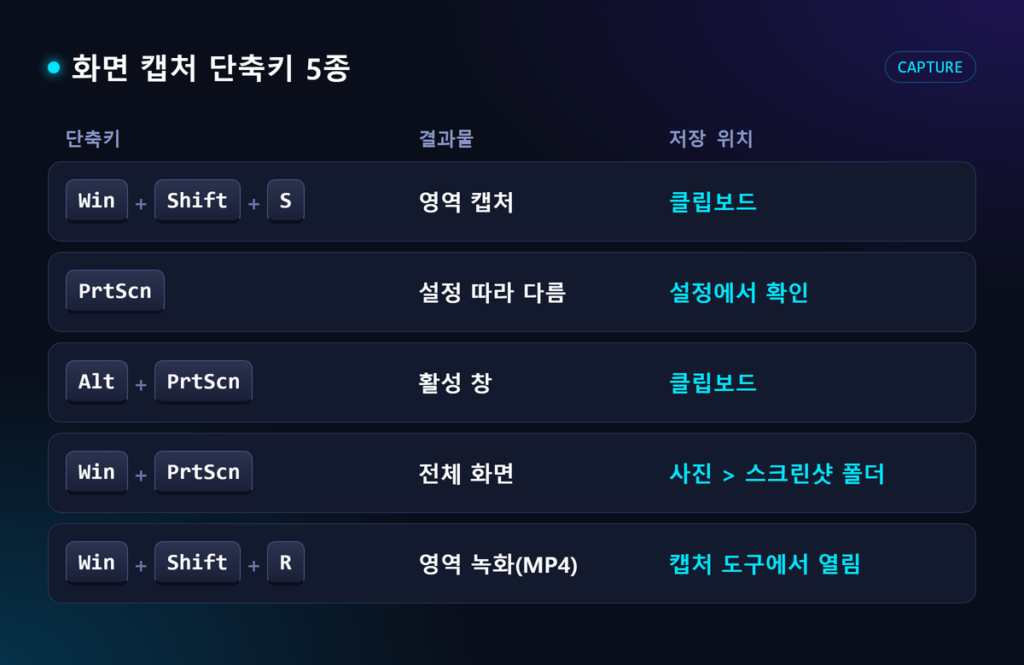
| Win+Shift+S | 영역을 선택해 캡처, 클립보드에 복사 | 캡처 도구 설정에 따라 스크린샷 폴더 자동 저장 여부가 다를 수 있음 |
| PrtScn | 문서마다 다름 (아래 설명) | 설정 > 접근성 > 키보드의 Print Screen 관련 옵션 |
| Alt+PrtScn | 활성 창만 클립보드에 복사 | – |
| Win+PrtScn | 전체 화면을 사진 > 스크린샷 폴더에 저장 | – |
| Win+Shift+R | 화면 영역 녹화 (캡처 도구에서 열림, MP4) | – |
Win+Shift+S는 저장까지 될까
공식 단축키 표는 Win+Shift+S를 “영역을 캡처해 클립보드로 복사”한다고만 적어 둡니다. 반면 캡처 도구(Snipping Tool) 지원 문서에는 “각 캡처는 자동으로 스크린샷 폴더에 저장되며, 더 보기 > 설정에서 바꿀 수 있다”고 쓰여 있습니다.
둘이 꼭 충돌하는 내용은 아닙니다. 클립보드 복사와 자동 저장이 동시에 일어날 수도 있으니까요. 확실히 알고 싶다면 캡처를 한 번 해 본 뒤 사진 > 스크린샷 폴더를 열어 보세요. 파일이 있으면 자동 저장이 켜진 상태이고, 없으면 캡처 도구의 더 보기(…) > 설정에서 바꿀 수 있습니다.
PrtScn 키는 PC마다 다르게 동작한다
PrtScn은 공식 문서 두 곳의 설명이 다릅니다. 단축키 표는 “영역을 선택해 캡처하고 캡처 도구를 연다(설정에서 끌 수 있음)”고 하고, 캡처 도구 문서는 “전체 화면을 클립보드에 넣는다”고 설명해요.
결국 설정과 빌드에 따라 동작이 갈린다고 보는 게 맞습니다. 설정 > 접근성 > 키보드로 들어가 Print Screen 키로 화면 캡처를 여는 옵션이 켜져 있는지 보면 됩니다. 정확한 메뉴 이름은 빌드마다 조금씩 다를 수 있으니, PrtScn을 한 번 눌러 캡처 도구가 뜨는지 전체 화면이 바로 복사되는지 직접 확인하는 게 가장 확실해요.
캡처 도구 창 안에서도 단축키가 먹힙니다. Alt+D는 1~5초 지연 캡처(드롭다운 메뉴처럼 클릭해야 나타나는 화면 찍을 때 유용), Alt+M은 캡처 모드 선택, Alt+N은 직전과 같은 모드로 새 캡처, Ctrl+S는 저장입니다. Win+Shift+S의 세부 기능은 아래 글에 따로 정리해 두었습니다.
화면 캡쳐 단축키, Win+Shift+S의 숨겨진 기능 보기
Win+V 클립보드 기록
Win+V는 처음 누르면 기록이 아니라 “켜기(Turn on)” 버튼이 뜹니다. 한 번 켜 두면 그다음부터 최근에 복사한 항목들이 목록으로 쌓이고, 원하는 걸 골라 붙여넣을 수 있습니다. 설정 > 시스템 > 클립보드에서도 켜고 끌 수 있어요.
그 이상은 오래된 항목부터 자동 삭제
텍스트, HTML, 비트맵 이미지 지원
고정한 항목은 기록을 지우거나 재시작해도 유지
고정하지 않은 항목은 PC를 다시 켜면 사라짐
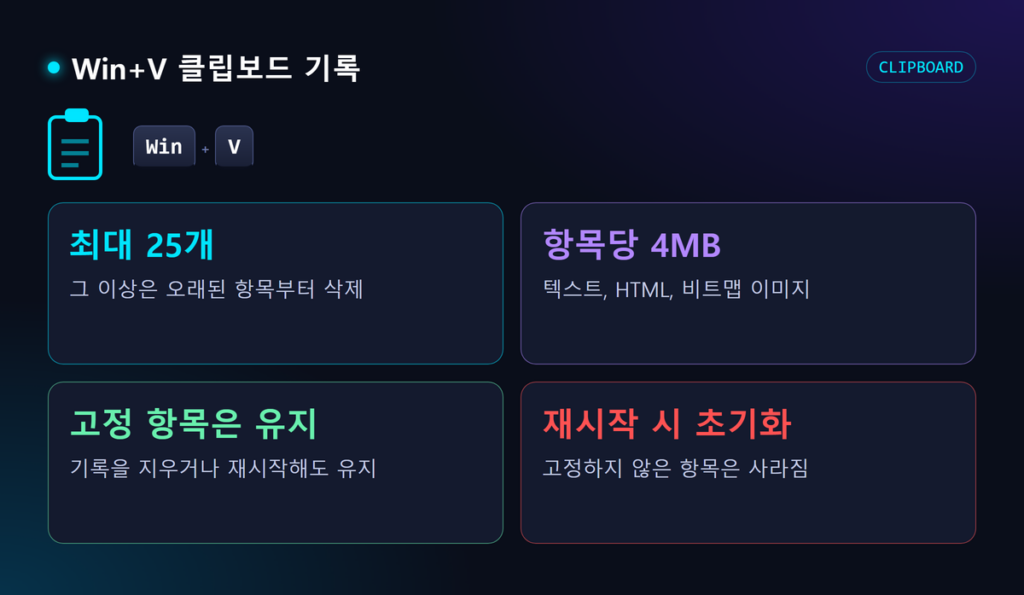
항목을 지울 때는 Win+V 목록에서 항목 옆 “…”을 눌러 삭제하고, 한꺼번에 비우려면 “모두 지우기”를 누릅니다. 같은 Microsoft 계정(또는 회사 계정)으로 로그인한 다른 PC와 기록을 공유하는 기기 간 동기화 옵션도 같은 클립보드 설정 화면에 있습니다.
웹페이지 글을 문서에 붙였더니 글꼴·색이 따라와서 곤란했던 적이 있다면 Ctrl+Shift+V를 써 보세요. 서식 없는 텍스트로 붙여넣는 단축키입니다. 단, 모든 앱에서 지원되지는 않습니다.
파일 탐색기와 텍스트 편집 단축키
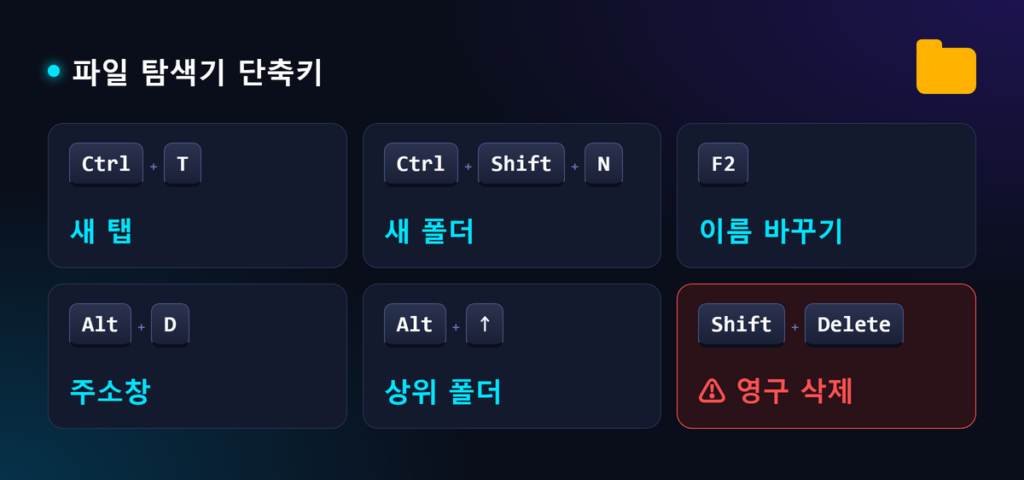
탐색기에서 가장 효과가 큰 건 탭 단축키입니다. 윈도우11 탐색기는 브라우저처럼 탭을 지원해서, 폴더 창을 여러 개 띄우지 않고 한 창에서 오갈 수 있습니다.
탐색기에서 자주 쓰는 키
- Ctrl+T: 새 탭, Ctrl+W: 현재 탭 닫기 (탭이 하나면 창이 닫힘)
- Ctrl+Tab / Ctrl+Shift+Tab: 다음/이전 탭, Ctrl+1~9: 해당 번호 탭으로 이동
- Ctrl+Shift+N: 새 폴더, F2: 이름 바꾸기, F5: 새로 고침
- Alt+D 또는 Ctrl+L: 주소 표시줄로 이동 (경로 복사할 때 편함)
- Ctrl+E 또는 Ctrl+F: 검색 상자로 이동
- Alt+↑: 상위 폴더, Alt+←(또는 Backspace): 이전 폴더, Alt+→: 다음 폴더
- Alt+P: 미리 보기 창, Alt+Shift+P: 세부 정보 창, Alt+Enter: 속성
- Ctrl+Shift+1~9: 보기 방식 변경 (예: 2는 큰 아이콘, 6은 자세히)
- Shift+우클릭: “더 많은 옵션 표시”를 거치지 않고 전체 메뉴 바로 열기
마우스와 섞어 쓰는 조합도 알아 두면 좋습니다. 파일을 Ctrl+드래그하면 복사, Shift+드래그하면 이동, Alt+드래그하면 바로 가기가 만들어집니다.
문서 작업이 빨라지는 텍스트 편집 키
Ctrl+C, Ctrl+V는 다들 씁니다. 차이는 그다음 키에서 납니다.
- Ctrl+←/→: 한 글자씩이 아니라 단어 단위로 커서 이동
- Ctrl+Shift+←/→: 단어 단위로 선택
- Ctrl+Backspace / Ctrl+Delete: 앞/뒤 단어를 통째로 삭제
- Shift+Home / Shift+End: 커서 위치부터 줄 처음/끝까지 선택
- Ctrl+Home / Ctrl+End: 문서 맨 처음/맨 끝으로 이동
- Ctrl+Y: 다시 실행 (Ctrl+Z로 너무 많이 되돌렸을 때)
- Win+H: 음성 받아쓰기
Ctrl+B/I/U(굵게·기울임·밑줄)나 Ctrl+H(찾아 바꾸기)는 앱마다 동작이 조금씩 다를 수 있습니다. 워드나 한글처럼 자체 단축키 체계가 있는 프로그램에서는 그 프로그램의 단축키가 우선합니다.
작업 관리자, 빠른 설정, 시스템 단축키
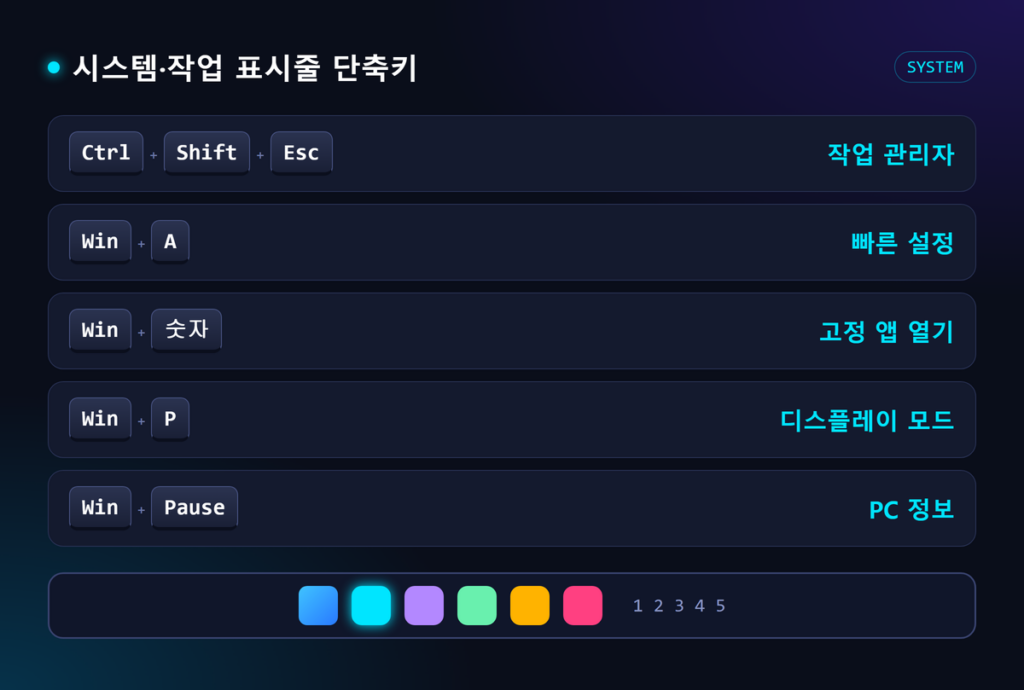
프로그램이 멈췄을 때는 Ctrl+Alt+Del보다 Ctrl+Shift+Esc가 한 단계 빠릅니다. 보안 화면을 거치지 않고 작업 관리자가 바로 열리거든요.
Win+A 빠른 설정, 이름이 두 개인 이유
Win+A를 누르면 와이파이·블루투스·소리·밝기를 모아 둔 패널이 열립니다. 마이크로소프트의 작업 표시줄 접근성 문서는 이걸 “빠른 설정(Quick settings)”이라고 부르는데, 메인 단축키 표에는 여전히 “액션 센터(action center) 열기”로 적혀 있습니다.
문서 표기가 다를 뿐 같은 키입니다. 내 PC에서 한 번 눌러 보면 어떤 패널이 열리는지 바로 확인됩니다. 빠른 설정 안의 특정 메뉴로 곧장 가는 키도 있어요.
- Win+K: 캐스트(Cast, 무선 디스플레이 연결)
- Win+Ctrl+V: 소리 출력 장치 선택 (스피커↔헤드셋 전환할 때)
- Win+N: 알림 센터와 달력
작업 표시줄과 시스템 키
작업 표시줄에 고정한 앱은 Win+숫자로 엽니다. 왼쪽부터 1, 2, 3 순서라 자주 쓰는 앱을 앞쪽에 고정해 두면 마우스가 필요 없어요.
- Win+숫자: 고정된 앱 열기/전환
- Win+Shift+숫자: 같은 앱을 새 창으로 하나 더 열기
- Win+Ctrl+Shift+숫자: 관리자 권한으로 새로 열기
- Win+Alt+숫자: 점프 목록(최근 파일 목록) 열기
- Win+P: 프로젝터·외부 모니터 표시 방식 선택 (회의실에서 유용)
- Win+Space: 입력 언어·자판 전환
- Win+Pause: 설정의 정보(About) 페이지 열기 (PC 사양 확인)
- Win+Ctrl+Q: 빠른 지원(Quick Assist) 열기 (원격으로 도움받을 때)
자주 묻는 질문
함께 보면 좋은 글
- 윈도우 작업관리자로 CPU·메모리 확인, 느려진 PC 최적화하는 법
- 화면 캡쳐 단축키, 99%가 모르는 ‘Win+Shift+S’의 숨겨진 기능 (스크롤 캡쳐까지)
- 윈도우11 25H2 업데이트 방법과 주요 변경사항 총정리(2026년)
- 윈도우11 초기화(재설치) 방법 총정리 – 데이터 유지 vs 완전삭제 차이
마치며
윈도우11 단축키는 Win+E, Win+V, Win+Shift+S, Ctrl+Shift+Esc 같은 10개로 시작하면 됩니다. 여기에 Win+방향키와 Win+Z로 창을 정리하고, Win+Ctrl+D로 업무 공간을 나누고, 탐색기 탭과 단어 단위 편집 키를 더하면 하루 업무 대부분이 키보드 안에서 끝납니다. PrtScn이나 Win+A처럼 문서마다 설명이 다른 키는 한 번 눌러 보고 설정을 확인하는 쪽이 정확합니다.
단축키는 외운 개수가 아니라, 손이 먼저 움직이는 개수만큼 시간을 돌려줍니다.
공식 표에 있는 수많은 조합을 전부 쓸 필요는 없습니다. 매일 반복하는 동작 하나를 골라 단축키로 바꾸고, 그게 손에 붙으면 다음 하나를 고르는 식이 가장 오래갑니다. 25H2처럼 큰 버전 업데이트가 와도 단축키 체계는 쉽게 흔들리지 않으니, 지금 익힌 키는 다음 버전에서도 그대로 쓸 수 있을 겁니다.