“주사율은 높을수록, 해상도는 클수록 좋다.” 모니터 주사율과 해상도를 고를 때 가장 많이 깨지는 통념입니다. 2026년 6월 NVIDIA와 아일랜드 리머릭대가 공동 발표한 연구는 이 생각을 정면으로 뒤집었습니다. 게이머 101명에게 60Hz·144Hz·360Hz 화면으로 FPS 과제를 시켰더니, 60Hz와 360Hz는 구별했지만 144Hz와 360Hz는 구별하지 못했거든요.
해상도도 사정이 비슷합니다. 27인치에 4K를 넣으면 픽셀 밀도가 약 163 PPI까지 올라가는데, 이 정도면 윈도우 확대 설정 없이는 글자가 너무 작아서 못 씁니다. 돈은 더 썼는데 불편해지는 겁니다.
결국 답은 숫자가 아니라 조합입니다. 화면 크기, 그래픽카드 성능, 연결 케이블까지 맞물려야 스펙표에 적힌 숫자가 실제로 나옵니다.
아래에서 개념 구분부터 크기별 해상도, 체감 한계, 병목 요소, 용도별 조합까지 순서대로 정리했습니다.
24인치는 FHD, 27인치는 QHD, 32인치 이상은 4K가 픽셀 밀도상 가장 무난한 짝입니다.
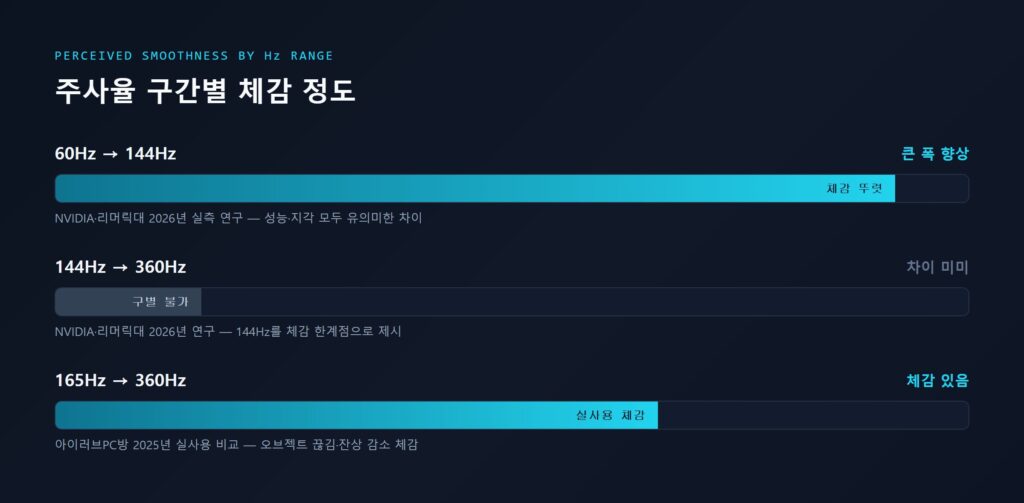
60Hz에서 144Hz로 올라갈 때가 체감이 가장 크고, 그 위 구간은 자료마다 결론이 갈립니다.
그래픽카드가 프레임을 못 뽑거나 포트 대역폭이 모자라면 고스펙 모니터도 제 성능이 안 납니다.
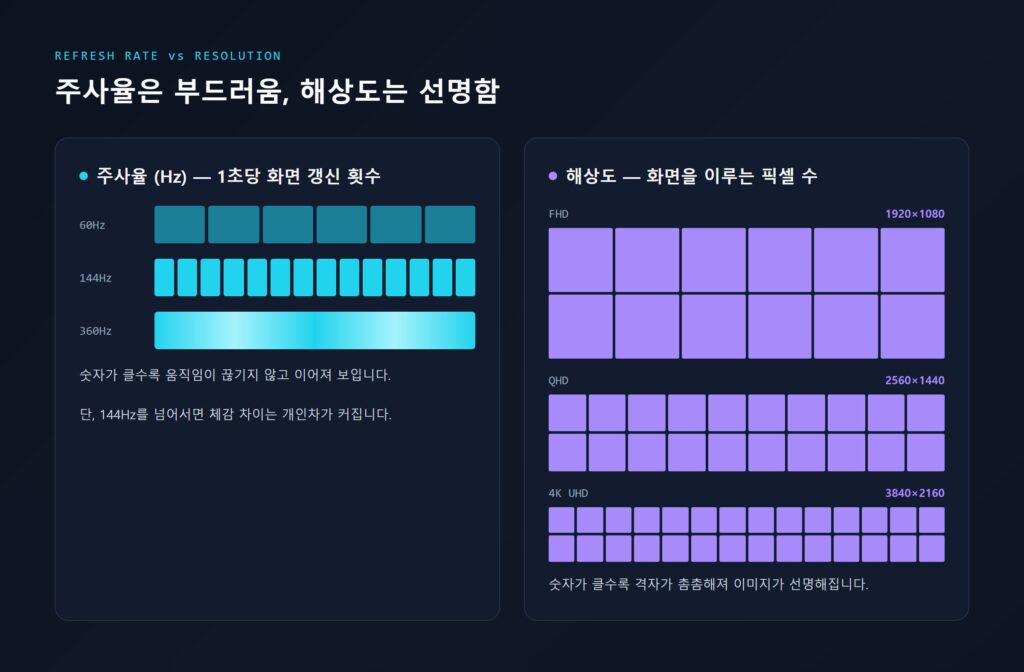
주사율은 “얼마나 부드러운가”, 해상도는 “얼마나 선명한가”를 결정합니다. 완전히 다른 축입니다.
주사율(Refresh Rate, Hz)은 모니터가 1초 동안 화면을 몇 번 새로 그리는지를 나타내는 값입니다. 숫자가 클수록 움직임이 끊기지 않고 부드럽게 보입니다. 마우스 커서를 빠르게 흔들었을 때 잔상이 뚝뚝 끊겨 보이느냐, 이어져 보이느냐의 차이라고 보면 됩니다.
해상도(Resolution)는 화면을 이루는 가로×세로 픽셀 수입니다. 이미지의 선명도와 정밀도를 결정하죠. 대표적으로 FHD(1920×1080), QHD(2560×1440), UHD/4K(3840×2160), 5K(5120×2880)가 있습니다.
QHD — FHD보다 선명하면서 화질과 성능의 균형이 좋은 구간입니다.
4K UHD — FHD 대비 픽셀 수가 4배. 게임·영상 제작·멀티태스킹에 최적화된 해상도입니다.
5K — 같은 화면 크기에서 4K보다 80% 이상 많은 픽셀을 표시합니다.
두 값은 스펙상 완전히 독립적입니다. 하지만 둘 다 동시에 높이려면 그래픽카드 성능과 케이블 대역폭이 그만큼 받쳐줘야 한다는 점에서 실제로는 강하게 묶여 있습니다. 이 부분은 뒤에서 따로 다루겠습니다.
해상도 고르는 법, 화면 크기부터 정한다
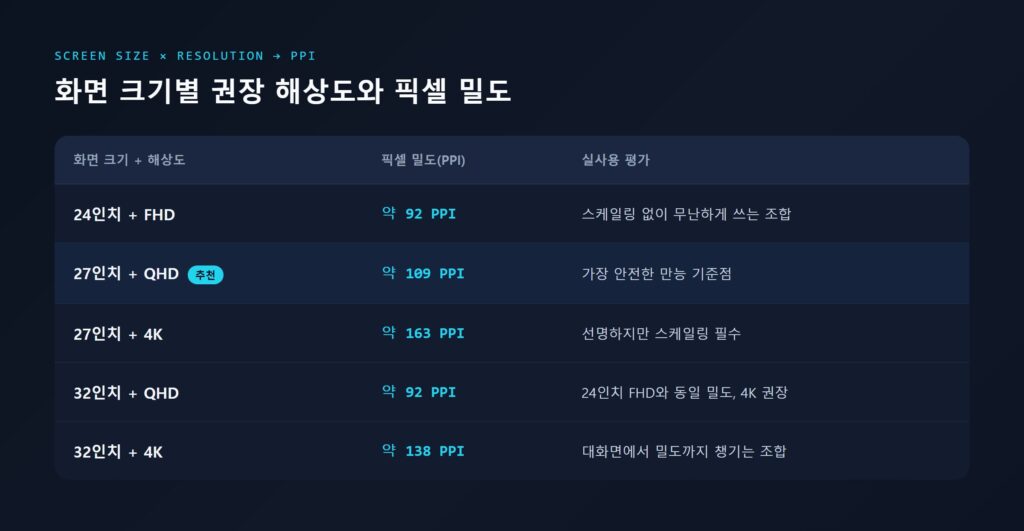
해상도는 단독으로 고르는 값이 아니라 화면 크기와 짝으로 고르는 값입니다. 같은 해상도라도 화면이 커지면 픽셀 밀도(PPI, Pixel Per Inch)가 낮아져 선명도가 떨어지기 때문입니다.
| 화면 크기 + 해상도 | 픽셀 밀도(PPI) | 실사용 평가 |
|---|---|---|
| 24인치 + FHD(1920×1080) | 약 92 PPI | 스케일링 없이 무난하게 쓰는 조합 |
| 27인치 + QHD(2560×1440) | 약 109 PPI | 가장 안전한 만능 기준점 |
| 27인치 + 4K(3840×2160) | 약 163 PPI | 글자·디테일은 확 선명해지지만 스케일링 필수 |
| 32인치 + QHD(2560×1440) | 약 92 PPI | 24인치 FHD와 같은 밀도. 32인치급에선 4K 권장 |
| 32인치 + 4K(3840×2160) | 약 138 PPI | 대화면에서 밀도까지 챙기는 조합 |
정리하면 기준선은 단순합니다. 24인치는 FHD, 27인치는 QHD, 32인치 이상은 4K. 이 짝을 벗어날수록 “너무 흐리거나” “너무 작거나” 둘 중 하나가 됩니다.
숫자로 감을 잡자면 100~110 PPI가 데스크에서 쓸 만한 실용 최소선입니다. 글자를 오래 보는 작업이라면 140 PPI 이상을 노리는 편이 좋습니다.
화면 비율을 바꾸는 선택지도 있습니다. 21:9 울트라와이드(3440×1440 이상)나 32:9 듀얼 포맷은 멀티태스킹과 게임 몰입감에서 유리한 쪽입니다.
주사율은 몇 Hz까지 체감될까
실용적인 기준선은 144Hz입니다. 다만 이 질문은 자료마다 답이 다르기 때문에, 결론을 하나로 몰지 않고 나란히 놓고 봐야 합니다.
① 학술 연구 — 500Hz도 인지 가능
2015년 Nature 자매지 Scientific Reports에 실린 “Humans perceive flicker artifacts at 500 Hz” 논문은, 화면에 고주파 공간 경계(세밀한 디테일)가 있을 때 사람이 500Hz를 넘는 깜빡임까지 인지할 수 있음을 보였습니다. 기존에 알려진 임계 융합 주파수(약 50~90Hz)보다 훨씬 높은 수치죠. 연구팀은 빠른 안구운동 중 고주파 경계를 가로지르며 생기는 무의식적 지각을 원인으로 봤습니다.
② 실측 실험 — 144Hz 이후로는 차이 없음
2026년 6월 NVIDIA와 리머릭대가 공동 발표한 연구는 게이머 101명을 60Hz·144Hz·360Hz 세 조건에 놓고 FPS 과제를 시켰습니다. 결과는 아래 세 가지.
- 60Hz와 360Hz처럼 격차가 큰 조합은 구별 가능
- 144Hz와 360Hz처럼 미묘한 차이는 구별 불가
- 성능 면에서도 60Hz → 상위 주사율은 유의미한 향상, 144Hz ↔ 360Hz는 유의미한 차이 없음
연구진은 144Hz를 지각·성능 향상이 체감되는 한계점(threshold)으로 제시했습니다.
③ 실사용 비교 — 폭이 크면 체감된다
2025년 1월 아이러브PC방은 배틀그라운드와 리듬게임(디제이맥스 리스펙트V)으로 165Hz·240Hz·360Hz를 비교했습니다. 165→240Hz 차이는 체감하기 어려웠다는 게 결론. 반면 165→360Hz는 오브젝트 끊김이 눈에 띄게 줄고 리듬게임에서 잔상이 거의 남지 않았죠. 같은 기사에서 온라인 커뮤니티도 240Hz 이상 구간의 체감 여부를 놓고 의견이 갈린다고 짚었습니다.
장르에 따라 우선순위가 뒤집히기도 합니다. 2026년 rucian.kr 가이드가 제시한 자체 체감 점수(5점 만점)를 보면 FPS 게임은 주사율 60→144Hz가 4.8점으로 가장 크고 해상도 FHD→QHD는 2.3점에 그칩니다. 반대로 RPG·오픈월드에서는 해상도 FHD→QHD가 4.2점, 패널 IPS→OLED가 4.0점으로 앞서고 주사율 60→144Hz는 3.5점입니다. 블로그 자체 평가라 공식 통계는 아니지만, 방향성만큼은 참고할 만합니다.
그래픽카드와 케이블이 발목을 잡는다
모니터 스펙표의 숫자는 “이 조건이 다 갖춰졌을 때”의 최대치입니다. 실제로 그 숫자를 보려면 그래픽카드와 연결 포트가 함께 따라와야 합니다.
QHD 이상 해상도에서 144Hz 이상을 실제로 구현하려면 그만큼 상위급 그래픽카드가 필요합니다. rucian.kr의 2026년 가이드는 QHD 240Hz Fast IPS(60~100만원대) 조합에 RTX 4070 이상이 사실상 필수라고 봤습니다.
포트·케이블 대역폭 비교
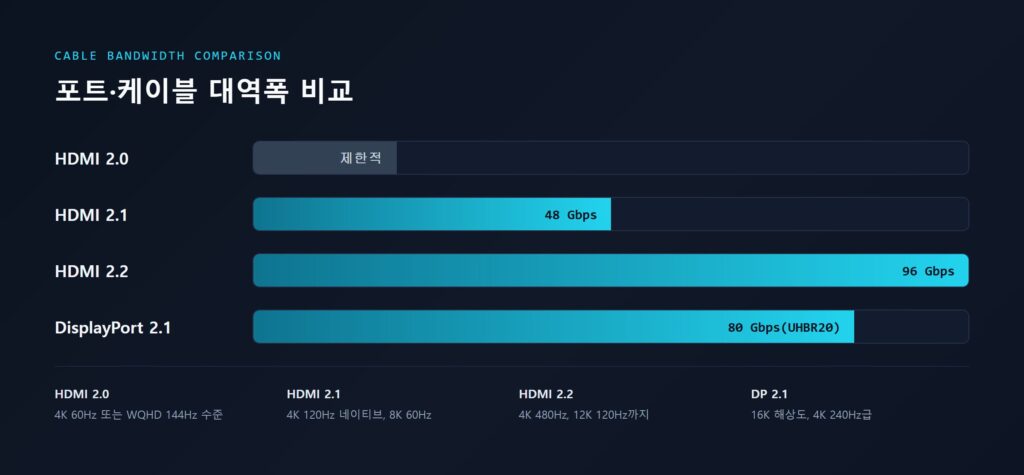
고해상도와 고주사율을 동시에 내려면 케이블의 데이터 대역폭이 충분해야 합니다. 모자라면 원하는 조합이 아예 안 나오거나, 색 정보를 압축(DSC)해야 합니다.
| 규격 | 대역폭 | 지원 조합 |
|---|---|---|
| HDMI 2.0 | — | 4K UHD 60Hz 또는 WQHD(2560×1440) 144Hz 수준 |
| HDMI 2.1 | 최대 48Gbps | 4K 120Hz 네이티브(색 손실 없음), 8K 60Hz, 10K까지 포함 |
| HDMI 2.2 | 96Gbps | 4K 480Hz, 12K 120Hz까지 포함. 2024년 12월 확정 |
| DisplayPort 2.0/2.1 | 최대 80Gbps(UHBR20) | 16K 해상도, 4K 240Hz급 지원 |
DisplayPort 2.1의 UHBR20 모드는 총 대역폭이 HDMI 2.1(48Gbps)보다 약 67% 높습니다. 게이밍 용도에서는 대역폭·주사율 면에서 DisplayPort가 우세하고, 멀티 모니터 연결이나 가변 주사율 안정성에서도 더 안정적입니다. HDMI 2.1도 성능 자체는 충분합니다.
가변 주사율(VRR) — G-Sync와 FreeSync
VRR은 모니터 주사율을 그래픽카드가 뽑아내는 프레임 속도에 실시간으로 맞추는 기술입니다. 렌더링이 주사율보다 빠를 때 생기는 티어링(화면이 위아래로 찢어져 보이는 현상)과, 느릴 때 생기는 스터터링·입력지연을 동시에 잡아줍니다.
- NVIDIA G-Sync — 모니터 재생 빈도와 GPU 프레임 속도를 일치시켜 찢김을 없애고 지연을 최소화합니다. 인증 모니터는 반드시 NVIDIA의 인증 절차를 거칩니다.
- AMD FreeSync — 별도 인증 절차 없이 구현할 수 있습니다. 대신 제품마다 LFC(Low Framerate Compensation) 지원 여부와 실제 작동 주사율 구간(예: 48~144Hz)이 달라서 구매 전에 확인해야 합니다.
- G-Sync 호환(G-Sync Compatible) — 이 인증을 받은 FreeSync 모니터라면 NVIDIA 그래픽카드에서도 별도 모듈 없이 가변 주사율을 쓸 수 있습니다.
용도별 주사율·해상도 조합과 예산
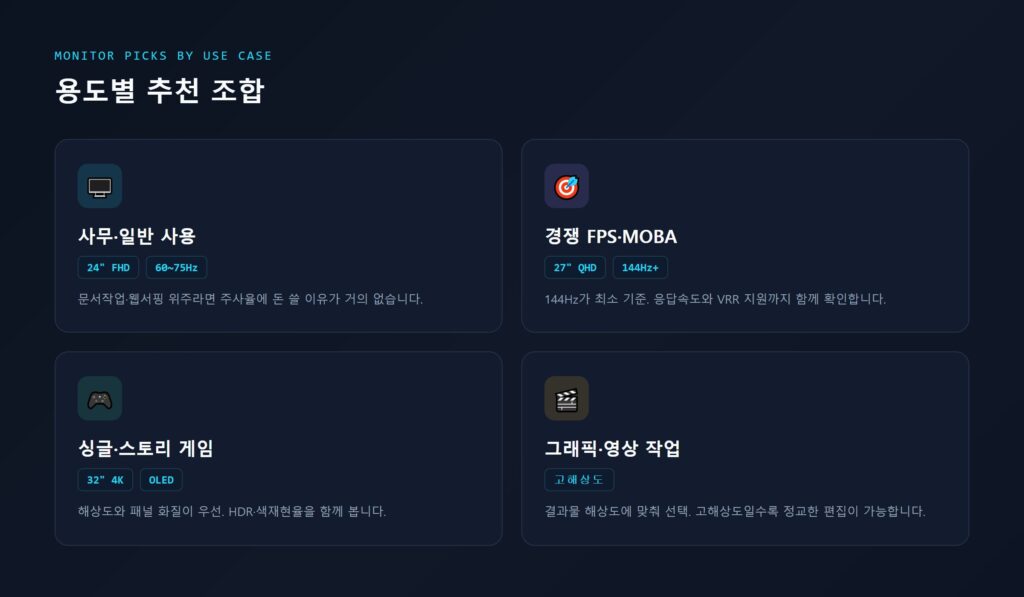
용도가 정해지면 스펙은 거의 자동으로 결정됩니다. 아래 기준선에서 크게 벗어날 이유는 많지 않습니다.
| 용도 | 주사율 | 해상도·크기 | 추가 고려 |
|---|---|---|---|
| 사무·일반 사용 | 60~75Hz | 24인치 FHD / 27인치 QHD | 주사율에 돈 쓸 이유가 거의 없음 |
| 경쟁성 게임(FPS·MOBA·리듬·격투) | 144Hz 이상 | 27인치 QHD 중심 | 응답속도 1~5ms대, VRR 지원 |
| 싱글플레이·스토리 게임 | 60~144Hz | 32인치 이상 4K UHD | VA/IPS/OLED + HDR + DCI-P3 95% 이상 |
| 그래픽·영상 작업 | 60Hz 이상 | 결과물 해상도에 맞춰 선택 | 고해상도일수록 정교한 편집 가능 |
경쟁성 게임에서는 144Hz가 최소 기준, 165Hz 이상이 권장선입니다. 패널은 TN이 사실상 퇴역 수순이고 IPS가 기본 선택지, 예산이 되면 OLED입니다. 응답속도는 GtG 1~5ms 모두 무방합니다. 일반 게이머가 1ms와 5ms를 구분하기는 어렵거든요.
2026년 예산대별 기준
가격이 많이 내려왔습니다. FHD 144Hz가 표준이던 시기는 지났고, 지금은 QHD 고주사율이 일반 게이머에게도 손 닿는 구간입니다.
24인치 FHD 144~165Hz IPS. 입문·사무 겸용 구간입니다.
27인치 QHD 165Hz IPS. 2026년 가성비 최상위 구간으로 꼽힙니다.
QHD 240Hz Fast IPS. RTX 4070 이상 그래픽카드가 전제입니다.
QHD 240Hz OLED. 번인 보증 기간을 반드시 확인하세요.
시세 자체도 참고할 만합니다. 40~50만원이면 QHD 165~240Hz급 IPS를 살 수 있고, 2024년경 150만원을 넘던 QHD OLED는 70~100만원대까지 내려왔습니다. 32인치 QHD급 LG 제품은 20만원 후반대까지 떨어졌습니다. 단, 예산대 구분은 독립 블로그 가이드 기준이고 시세는 시점에 따라 움직입니다.
OLED를 고민한다면 번인이 관건입니다. 요즘은 “OLED Care 2.0/3.0” 같은 사용자 감지 센서 기반 번인 방지 기능이 탑재되는 추세입니다. QD-OLED는 자발광 픽셀에 퀀텀닷을 결합해 선명한 색과 깊은 블랙을 내고, 미니LED는 풀어레이 로컬디밍으로 HDR 화질을 끌어올립니다.
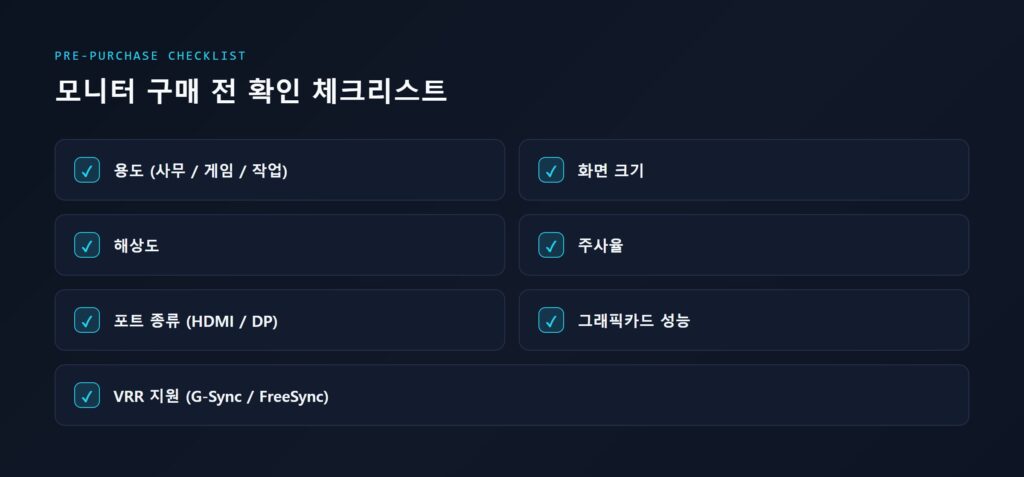
구매 전 점검 순서
참고 — 앞으로 나올 제품들
지금 사도 되는지 궁금하다면 시장 흐름도 같이 볼 만합니다. CES 2026에서 공개된 제품들은 주사율 경쟁이 어디까지 갔는지를 보여줍니다.
- LG UltraGear GX7 — 4세대 RGB 탠덤 2.0 OLED 패널. QHD에서 540Hz, HD 해상도에서 최대 720Hz, 응답속도 0.02ms, VESA DisplayHDR True Black 500 인증
- 삼성 Odyssey 3D — 6K LCD(6144×3456)에 아이트래킹 기반 무안경 3D. 기본 165Hz, 듀얼 모드에서 최대 330Hz
- 삼성 Odyssey OLED G8 — 4K QD-OLED, 240Hz
- ASUS ROG Swift OLED PG27UCWM — RGB 스트라이프 OLED, 4K 240Hz 또는 FHD 480Hz. 사용자 감지 센서로 번인 방지
모니터용 OLED 출하량은 2025년 320만 대에서 2026년 500만 대로 늘고, 2030년에는 1,560만 대까지 확대될 것으로 전망됩니다. 가격이 더 내려갈 여지가 있다는 뜻이죠.
자주 묻는 질문
함께 보면 좋은 글
- 2025년 조립 PC CPU GPU 조합 완벽 가이드 (7500F, 12400F, 4060 Ti 총정리)
- 컴퓨터 사양 확인, 2025년 최신 5가지 방법 총정리 (프로그램 설치 없이 1분 컷!)
- 윈도우 작업관리자로 CPU·메모리 확인, 느려진 PC 최적화하는 법
정리하며
모니터 주사율과 해상도는 각각 부드러움과 선명함을 담당하는 별개의 값입니다. 해상도는 화면 크기가 정해주고(24인치 FHD, 27인치 QHD, 32인치 이상 4K), 주사율은 용도가 정해줍니다(사무용 60~75Hz, 경쟁성 게임 144Hz 이상). 그리고 두 숫자 모두 그래픽카드 성능과 포트 대역폭이 받쳐줄 때만 스펙표대로 나옵니다.
숫자 경쟁은 계속됩니다. CES 2026에서는 QHD 540Hz, HD 720Hz 패널까지 나왔고 OLED 출하량도 매년 늘어나는 중입니다. 하지만 101명을 대상으로 한 실측 연구가 144Hz를 체감 한계점으로 지목했다는 사실은, 스펙표의 숫자와 눈이 느끼는 값이 이미 상당히 벌어졌다는 뜻이기도 합니다.
모니터는 가장 높은 숫자를 사는 물건이 아니라, 내 PC가 감당할 수 있는 가장 균형 잡힌 조합을 사는 물건입니다.