회의 시작 3분 전. 발표 자료는 이미 띄웠는데 채팅창에 “소리가 안 들려요”가 올라옵니다. 줌 화면공유 버튼은 분명히 눌렀는데 말이죠.
원인은 대개 체크박스 하나입니다. 공유 선택 창 왼쪽 아래에 조용히 앉아 있는 그 항목요.
2026년 들어 줌 화면은 한 차례 크게 바뀌었습니다. 툴바가 단순해지고 설정이 오른쪽 패널 하나로 합쳐지면서, 예전 스크린샷을 보고 따라 하면 메뉴가 그 자리에 없는 경우가 생겼죠.
그래서 이 글은 공유 시작부터 권한, 예약, 보안, 녹화까지 회의 한 번을 온전히 굴리는 데 필요한 설정을 순서대로 짚습니다. 호스트를 처음 맡아본 사람 기준으로 썼습니다.
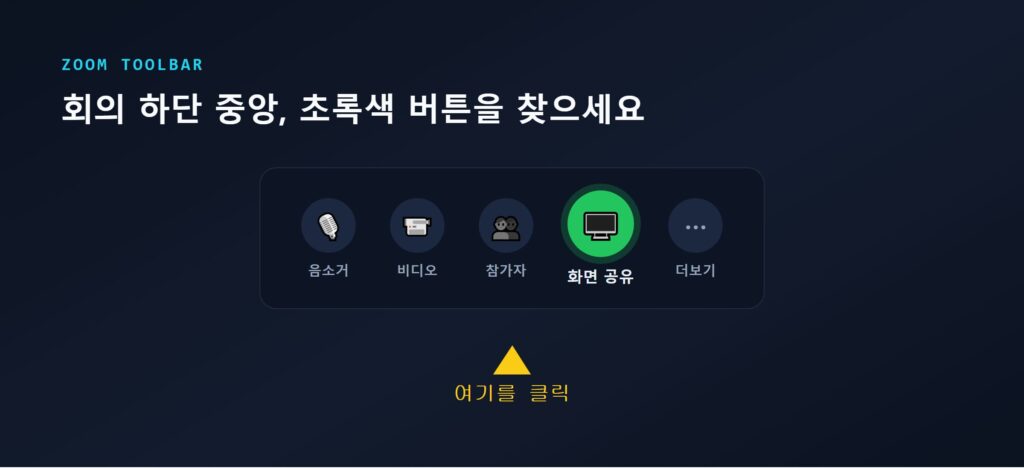
회의에 들어간 뒤 화면 하단 중앙 툴바의 초록색 [화면 공유] 버튼을 누르고, 공유할 대상을 고른 다음 [공유]를 누르면 참가자 화면에 실시간으로 뜹니다.
맥(Mac)에서 시작할 때
맥은 설치 단계가 한 번 더 있습니다. Zoom 공식 다운로드 센터에서 자기 프로세서에 맞는 설치 파일을 받아야 합니다. Apple 실리콘(M1/M2/M3 계열)이냐 Intel이냐에 따라 파일이 다르니 여기서 한 번 걸러집니다.
설치를 마치고 나면 조작은 윈도우와 똑같습니다. 버튼 위치도, 선택 창 구성도 그대로.
모바일(iOS·안드로이드)에서 시작할 때
모바일 앱에서도 화면 공유가 됩니다. 호스트는 자기 모바일 화면을 직접 공유할 수도 있고, 다른 참가자가 공유하도록 허용할 수도 있습니다.
아이폰과 아이패드는 선택지가 하나 더 있습니다. AirPlay로 기기 화면 전체를 미러링하는 방식이죠.
특정 창만 공유하고 소리·주석까지 쓰기
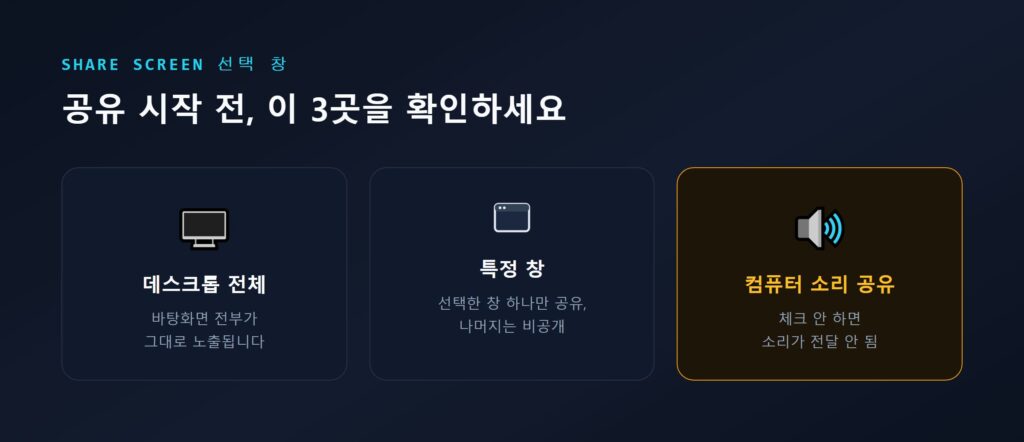
바탕화면을 통째로 넘기고 싶지 않다면, 공유 선택 창에서 ‘데스크톱 전체’ 대신 특정 애플리케이션을 고르면 됩니다. 크롬 창 하나, PPT 창 하나만 보이고 나머지 바탕화면이나 다른 창은 상대방에게 노출되지 않습니다.
메신저 알림이 발표 중에 튀어나오는 사고를 막는 가장 확실한 방법입니다.
컴퓨터 소리 함께 보내기
동영상이나 음악처럼 소리가 들어간 콘텐츠를 공유할 때는 선택 창 좌측 하단의 “컴퓨터 소리 공유(Share computer sound)” 체크박스를 반드시 켜야 합니다. 이걸 켜면 컴퓨터 스피커에서 나는 모든 소리가 참가자에게 그대로 전달됩니다.
체크를 빼먹으면 상대방은 영상만 보고 소리는 못 듣습니다. 도입부에서 말한 그 상황이 바로 이겁니다.
주석(Annotation)으로 화면에 직접 표시하기
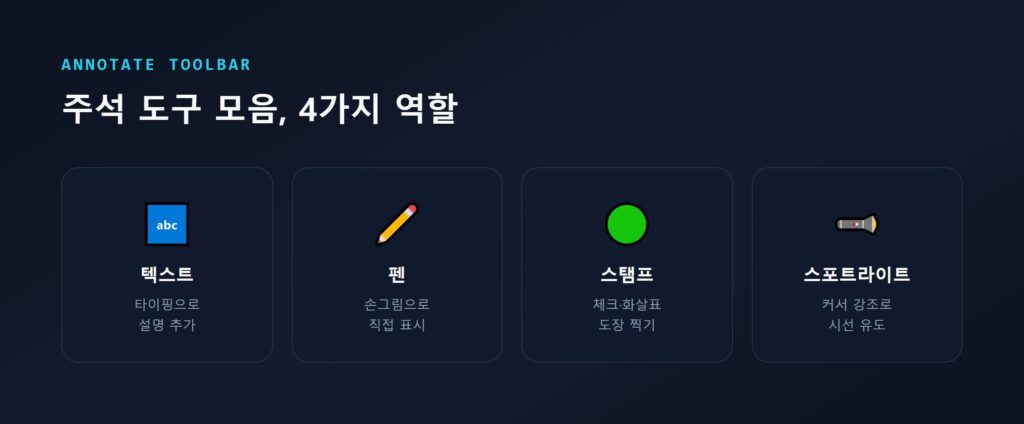
화면 공유를 시작하면 상단 툴바에 [주석(Annotate)] 버튼이 생깁니다. 누르면 도구 모음이 열리는데, 텍스트 입력·손그림(펜)·도장(스탬프)·스포트라이트(커서 강조)를 쓸 수 있고 색상과 선 두께, 글꼴 같은 서식도 조절됩니다.
여기서 많이 놓치는 부분이 하나 있습니다. Zoom 공식 지원 문서 기준으로 주석은 발표자 전용 기능이 아닙니다. 화면을 보고 있는 참가자도 그림을 그릴 수 있죠.
보는 쪽 참가자는 화면 상단의 [보기 옵션(View Options)]을 클릭한 뒤 드롭다운에서 [주석]을 선택하면 됩니다. 그러면 공유 화면 위에 바로 표시할 수 있습니다.
주석이 올라간 공유 화면이나 화이트보드는 PNG 또는 PDF 파일로 저장됩니다. 저장 위치는 로컬 녹화 저장 폴더와 같습니다.
공유 권한 조정과 공동 호스트 지정
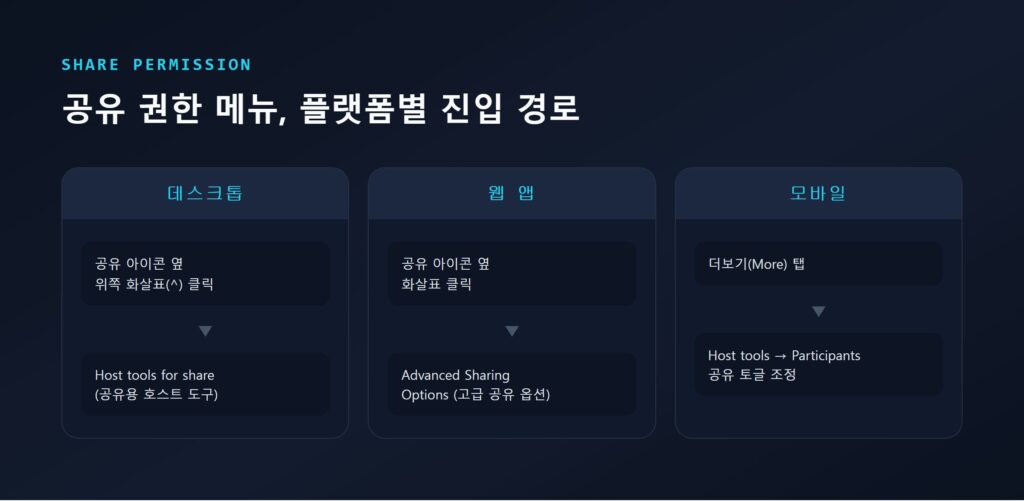
호스트와 공동 호스트는 회의가 돌아가는 도중에도 화면 공유 권한을 바꿀 수 있습니다. 다만 메뉴로 들어가는 길이 플랫폼마다 다릅니다.
| 플랫폼 | 진입 경로 |
|---|---|
| 데스크톱 (Windows·macOS·Linux) |
화면 공유 아이콘 옆 위쪽 화살표(^) 클릭 → Host tools for share(공유용 호스트 도구) |
| 웹 앱 | 화면 공유 아이콘 옆 화살표 클릭 → Advanced Sharing Options(고급 공유 옵션) |
| 모바일 (Android·iOS) |
더보기(More) → Host tools(호스트 도구) → Participants(참가자) → 화면 공유 토글 조정 |
여기서 조정할 수 있는 세 가지
- 동시 공유 인원 — “한 번에 한 명만 공유(One participant can share at a time)”와 “여러 참가자가 동시에 공유 가능(Multiple participants can share simultaneously)” 중 선택합니다.
- 공유 권한 범위(Who can share?) — “호스트만(Host only)”으로 두면 호스트와 공동 호스트만 공유할 수 있고, “모든 참가자(All participants)”로 열면 전원이 공유합니다.
- 공유 중단 권한 — 다른 사람의 공유를 끊을 수 있는 권한을 호스트만 갖게 할지, 모든 참가자에게 줄지 정합니다.
참가자 입장에서 화면 공유 버튼이 아예 안 보이거나 눌리지 않는 경우도 있습니다. 이건 대체로 고장이 아닙니다. 호스트가 하단 [보안(Security)] 메뉴의 ‘참여자가 다음을 수행할 수 있도록 허용’ 항목에서 화면 공유를 꺼둔 상태입니다. 이때는 호스트에게 권한을 요청하는 것 외에 방법이 없습니다.
공동 호스트(Co-host) 지정하기
회의 중 다른 참가자를 공동 호스트로 지정하면 진행 권한이 기존 호스트와 같은 수준으로 올라갑니다. 녹화 시작과 중지, 참가자 관리, 채팅 관리 같은 회의 전반 관리가 전부 열리는 겁니다.
지정은 오직 호스트만 할 수 있습니다. 인원수 제한은 없습니다.
회의 예약과 보안 설정 (대기실·패스코드·잠금)
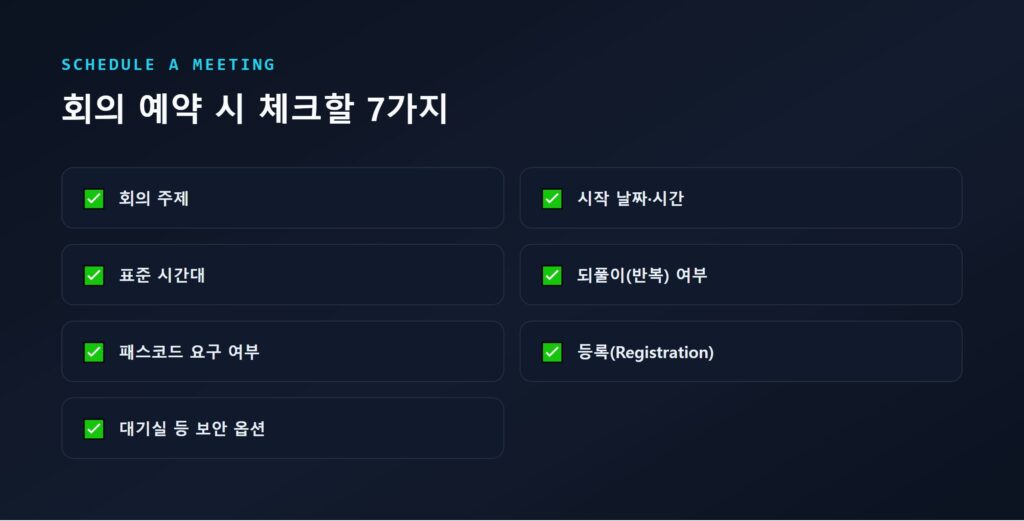
회의를 미리 예약해두면 링크와 패스코드를 사전에 배포할 수 있어 시작 시점의 혼란이 줄어듭니다. Zoom 공식 지원 문서 기준으로 예약할 때 설정 가능한 대표 항목은 다음과 같습니다.
- 회의 주제(Topic)
- 시작 날짜·시간, 예상 진행 시간(Duration)
- 표준 시간대 — 기본값은 지금 쓰는 컴퓨터의 시간대입니다
- 되풀이(반복) 회의 여부 — 매일·매주·매월 등 주기 설정
- 비밀번호(패스코드) 요구 여부
- 등록(Registration) 필요 여부 — 등록을 켜면 참가자 정보를 사전에 받을 수 있습니다
- 대기실, 참가자 입장 시 음소거 등 보안·고급 옵션
PC와 웹에서는 zoom.us에 로그인한 뒤 [Meetings] > [Schedule a Meeting](회의 예약)으로 들어가 항목을 채우고 저장하면 끝입니다. 데스크톱 앱을 쓴다면 홈 화면의 [예약(Schedule)] 아이콘에서 같은 항목을 설정할 수 있습니다.
모바일에서 예약할 때 갈리는 부분
모바일은 앱 로그인 후 파란 배경의 캘린더 아이콘을 누르면 됩니다. 주제, 시작 시간, 반복 여부 같은 기본 정보를 입력하고 비밀번호와 호스트·참가자 비디오 여부를 정합니다. 더 세부적인 항목은 화면을 아래로 내려 [고급 옵션(Advanced Options)]에서 확인하세요.
캘린더 연동(Outlook, Google 캘린더 등)을 고르고 [완료(Done)]를 누르면 예약이 확정됩니다.
초대 대상자를 추가하는 방식은 두 OS가 다릅니다. 아이폰은 [초대자(Invitees)] 버튼을 눌러 연락처나 이메일을 직접 추가하고, 안드로이드는 기본 메일 앱이 자동으로 열리면서 초대 메시지가 알아서 만들어집니다.
대기실과 패스코드, 둘 중 하나는 반드시
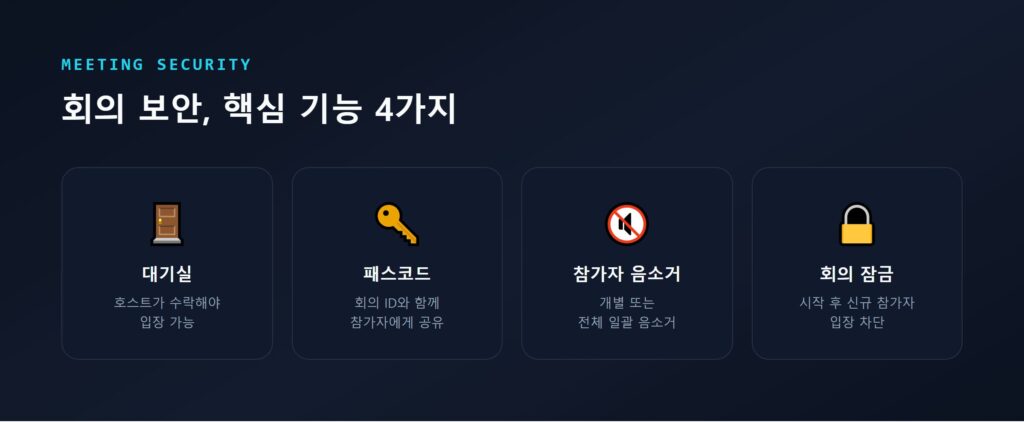
대기실(Waiting Room)은 참가자가 곧바로 회의실에 들어오지 못하게 막고 별도 공간에서 기다리게 하는 기능입니다. 호스트가 [수락(Admit)]을 눌러야 입장되며, 참가자는 각자 독립된 개인 대기 공간에 놓입니다.
설정은 간단합니다. 회의를 새로 예약하거나 기존 예약 회의를 편집할 때 [보안] 항목에서 [대기실]을 체크하면 끝. 제목, 로고, 사진, 영상을 넣어 대기 화면을 꾸밀 수도 있습니다.
용어도 한 번 짚고 갑시다. Zoom 공식 지원 자료에서는 ‘비밀번호(Password)’는 계정 로그인 정보를, ‘패스코드(Passcode)’는 회의 입장에 쓰는 값을 가리킵니다. 패스코드는 회의 ID와 함께 초대받은 참가자에게 공유하는 값입니다.
보안 강화 차원에서, 과거에 예약된 회의든 앞으로 예약될 회의든 패스코드가 없으면 대기실이 자동으로 켜지는 정책이 적용된 적이 있습니다. 패스코드와 대기실 중 최소 하나는 무조건 걸리게 만드는 구조입니다.
음소거와 회의 잠금
호스트는 회의 중 특정 참가자 한 명만 음소거하거나 해제할 수 있고, 전체 참가자를 한 번에 일괄 음소거할 수도 있습니다.
[회의 잠금(Lock Meeting)]은 성격이 조금 다릅니다. 회의가 시작된 뒤 잠금을 걸면 그 시점 이후로는 새로운 참가자가 아예 들어올 수 없습니다. 외부인도 예외가 아니죠.
이 대기실·패스코드·음소거·잠금 조합은 무단 참여자가 난입해 회의를 방해하는 이른바 ‘줌 폭격(Zoom bombing)’을 막는 기본 세트로 국내 보안 전문 매체에서도 활용법이 소개된 바 있습니다.
로컬 녹화와 클라우드 녹화 고르기
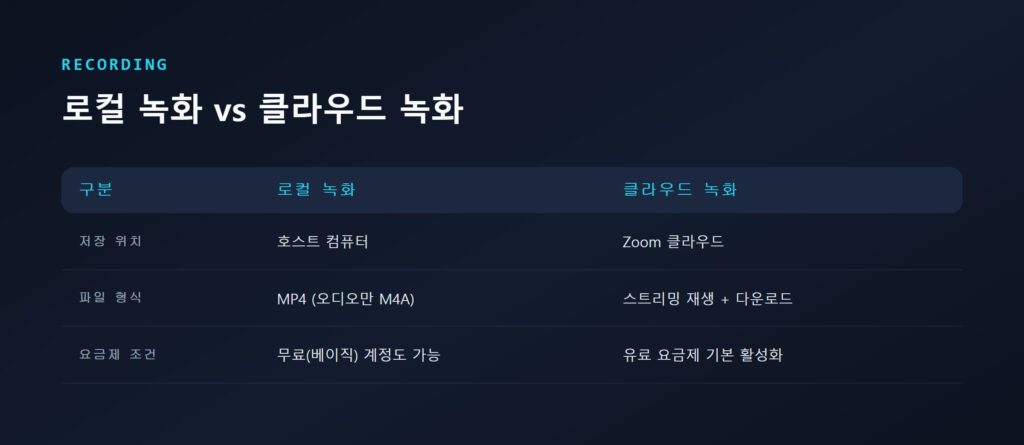
무료 계정이라면 선택지는 사실상 로컬 녹화 하나입니다. 클라우드 녹화는 유료 요금제 가입자에게 기본 활성화되어 있습니다.
| 구분 | 쓸 수 있는 계정 | 저장되는 곳 | 알아둘 점 |
|---|---|---|---|
| 로컬 녹화 | 무료(베이직) 계정도 사용 가능 | 회의 종료 후 호스트 컴퓨터에 자동 저장 | 영상은 MP4, 오디오만 저장하면 M4A. 계정 관리자가 웹 포털에서 기능 자체를 켜고 끌 수 있음 |
| 클라우드 녹화 | 유료 요금제 가입자는 기본 활성화 | Zoom 클라우드 | 비디오·오디오뿐 아니라 채팅 텍스트까지 저장. 컴퓨터로 내려받거나 브라우저에서 바로 스트리밍 재생 가능 |
| 자동 녹화 | 위 두 방식 중 하나를 골라 설정 | 선택한 대로 로컬 또는 클라우드 | 회의 시작 즉시 버튼을 누르지 않아도 녹화 시작. 관리자는 설정 옆 자물쇠 아이콘을 잠가 계정 전체에 고정 가능 |
자동 녹화는 조건이 조금 까다롭습니다. 자료마다 설명이 완전히 일치하지 않는데, 자동 로컬 녹화는 호스트가 Zoom 데스크톱 앱으로 참가한 경우에만 시작된다는 설명이 있고, 클라우드 자동 녹화는 호스트의 클라우드 저장 공간 여유와 참가 방식(컴퓨터·모바일·전화)에 따라 시작 여부가 갈린다는 설명이 있습니다.
정리하면 이렇습니다. 중요한 회의를 자동 녹화에만 맡기지 마세요.
화면공유가 안 될 때 점검 순서
버튼을 눌렀는데 아무 반응이 없거나 상대방에게 검은 화면만 보인다면, 아래 순서대로 훑는 것이 가장 빠릅니다.
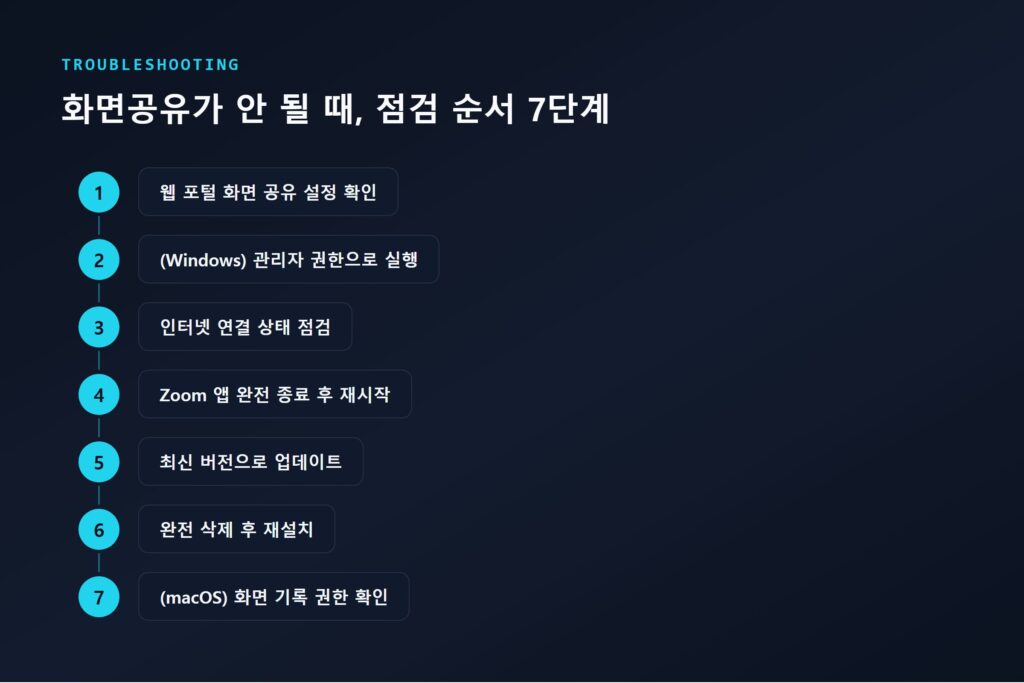
메뉴가 안 보인다면 UI 개편 때문일 수도
Zoom 공식 블로그(2026년 3월 게시)에 따르면 Zoom Workplace는 ‘명확함, 속도, 단순함(clarity, speed, simplicity)’을 내걸고 인터페이스를 계속 손보는 중입니다.
미국 워싱턴주립대(WSU) 공지에서도 ‘선택적으로 적용되던 새 인터페이스 업데이트’를 언급합니다. 학교나 기업 같은 조직 단위로 순차 배포된다는 뜻입니다.
중요한 건 이겁니다. 이번 개편의 핵심은 인터페이스 배치이고, 화면 공유·녹화·예약 같은 핵심 기능의 동작 방식이 근본적으로 바뀌었다는 내용은 확인되지 않습니다. 다만 메뉴 위치는 달라졌을 수 있으니, 오래된 스크린샷 기반 설명과 실제 화면이 다르더라도 당황할 필요는 없습니다.
자주 묻는 질문
함께 보면 좋은 글
- 컴퓨터 소리 안 날 때 1분 해결법! 드라이버 없이 간단하게 복구하는 법
- 와이파이 속도 느릴 때 원인별 해결 순서
- 화면 캡쳐 단축키, 99%가 모르는 ‘Win+Shift+S’의 숨겨진 기능
- 발표의 신 되기: 파워포인트 필수 기능 & 단축키
마무리
줌 화면공유는 버튼 위치보다 그 앞뒤에 붙는 설정이 실제 회의의 질을 가릅니다. 소리를 함께 보낼지, 특정 창만 열지, 참가자에게 공유 권한을 열어줄지, 대기실과 패스코드로 문을 걸어둘지, 녹화는 로컬로 남길지 클라우드로 남길지. 오늘 짚은 항목은 전부 회의 시작 전 1~2분이면 정리되는 것들입니다.
정작 사고는 늘 확인하지 않은 항목에서 터집니다. 소리 체크박스 하나, 맥의 화면 기록 권한 하나, 세션에만 적용되는 임시 설정 하나. 인터페이스는 앞으로도 계속 바뀌겠지만 이 항목들이 어디에 붙어 있는지 알고 있으면 메뉴가 옮겨가도 금방 다시 찾아냅니다.
화상회의에서 호스트의 실력은 진행 솜씨가 아니라, 시작 전 체크박스를 몇 개나 봤느냐로 갈립니다.